

L'editor dell'HUD
Comporre le etichette di un HUD, i suoi badge, la sua categorizzazione automatica e i suoi filtri di dati.
L'editor si apre nella sua finestra: Modifica su un HUD di I miei HUD, la matita del menu dell'HUD, oppure il menu HUD › Impostare un HUD. Un profilo delle statistiche si modifica allo stesso modo (Modifica il profilo).
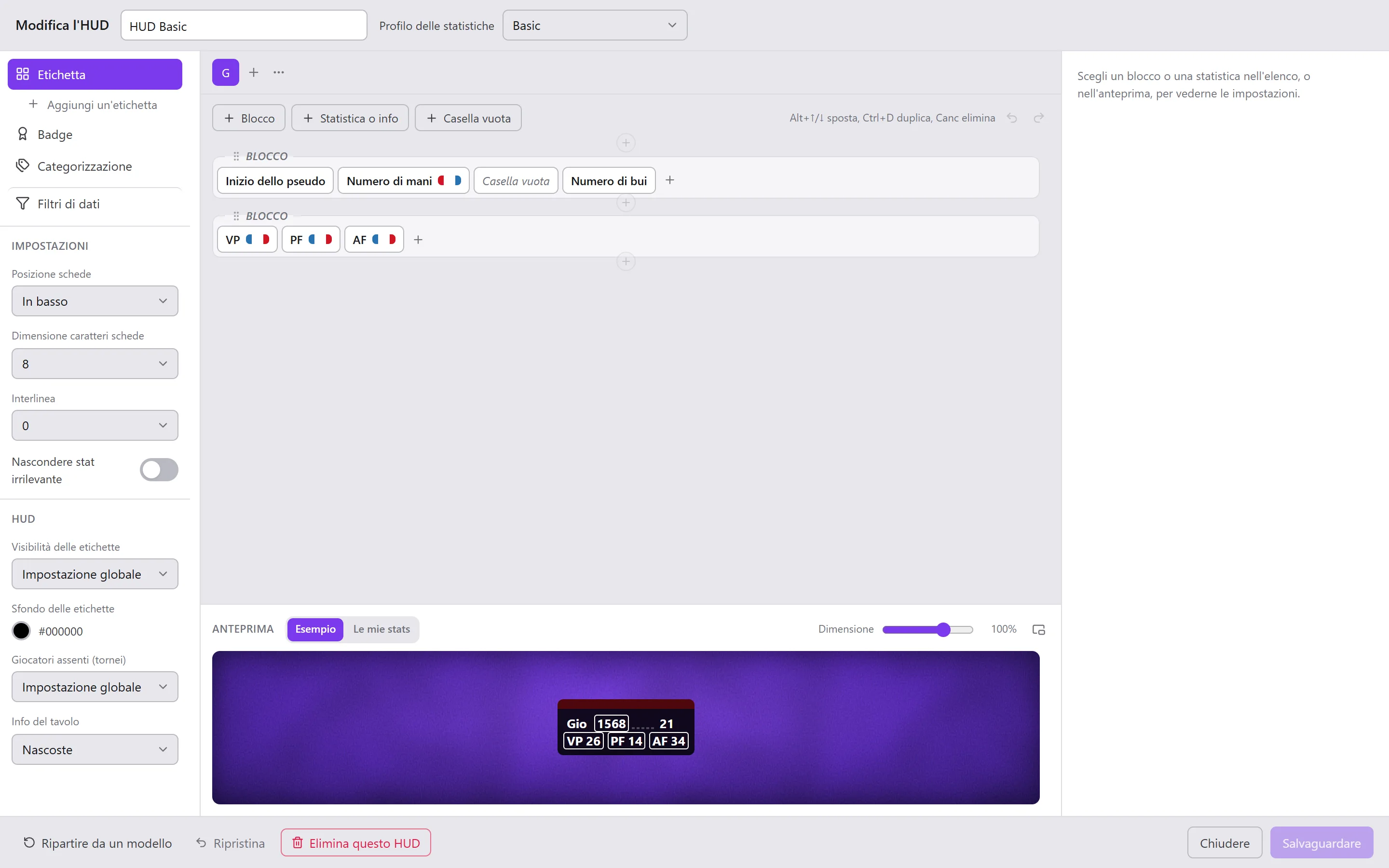
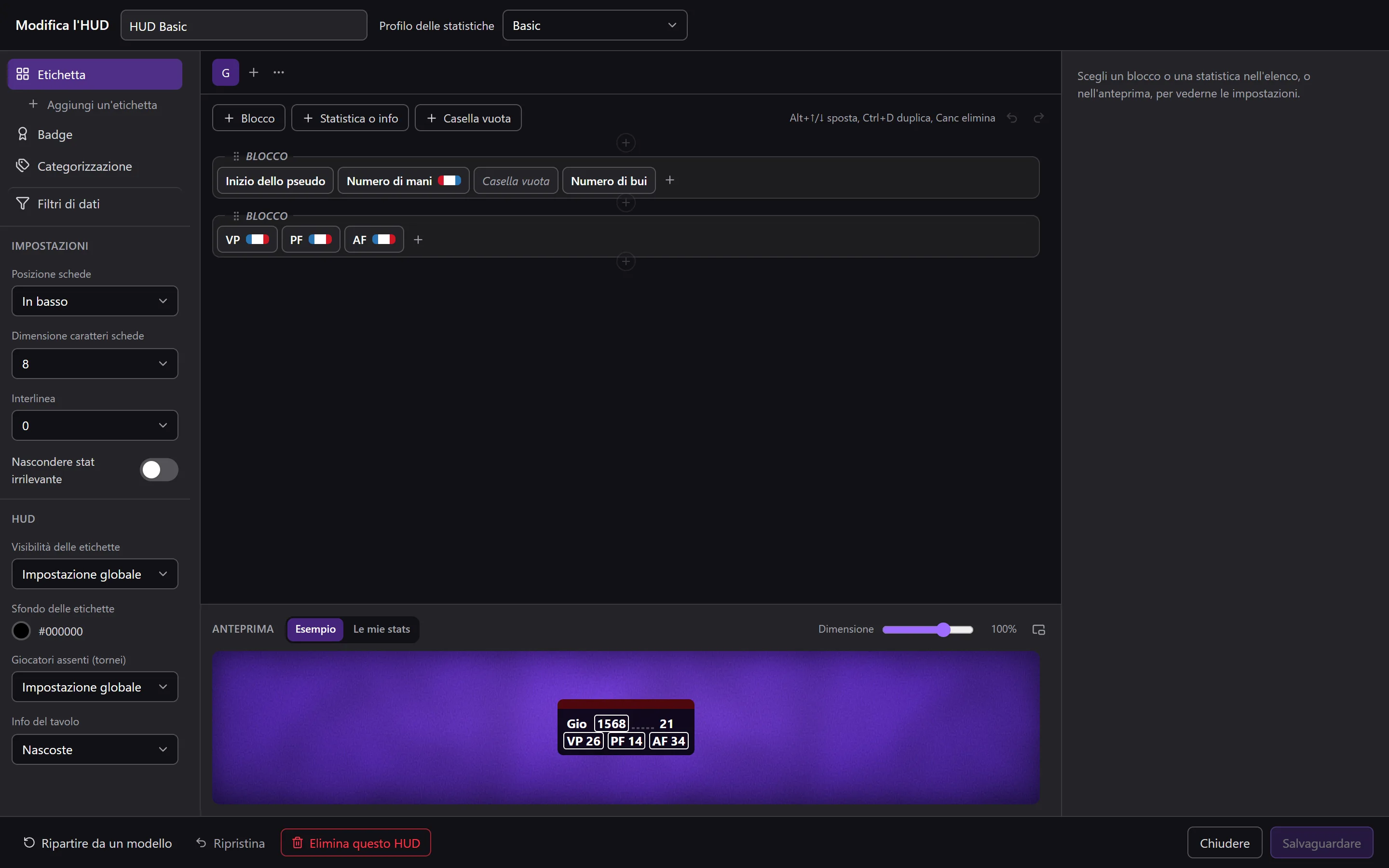
In alto: il Nome dell'HUD e il suo Profilo delle statistiche. In basso: Ripartire da un modello, Ripristina (tornare all'ultimo stato salvato), Elimina questo HUD, Chiudere e Salvaguardare. Nulla viene salvato prima di Salvaguardare; Ctrl+Z e Ctrl+Y annullano e ripristinano.
Le parti dell'HUD
La colonna di sinistra elenca le parti dell'HUD:
- Etichetta: l'etichetta principale di ogni giocatore. Aggiungi un'etichetta ne attacca fino ad altre tre intorno a essa (Posizione rispetto alla principale: sopra, sotto, a sinistra, a destra, in un angolo);
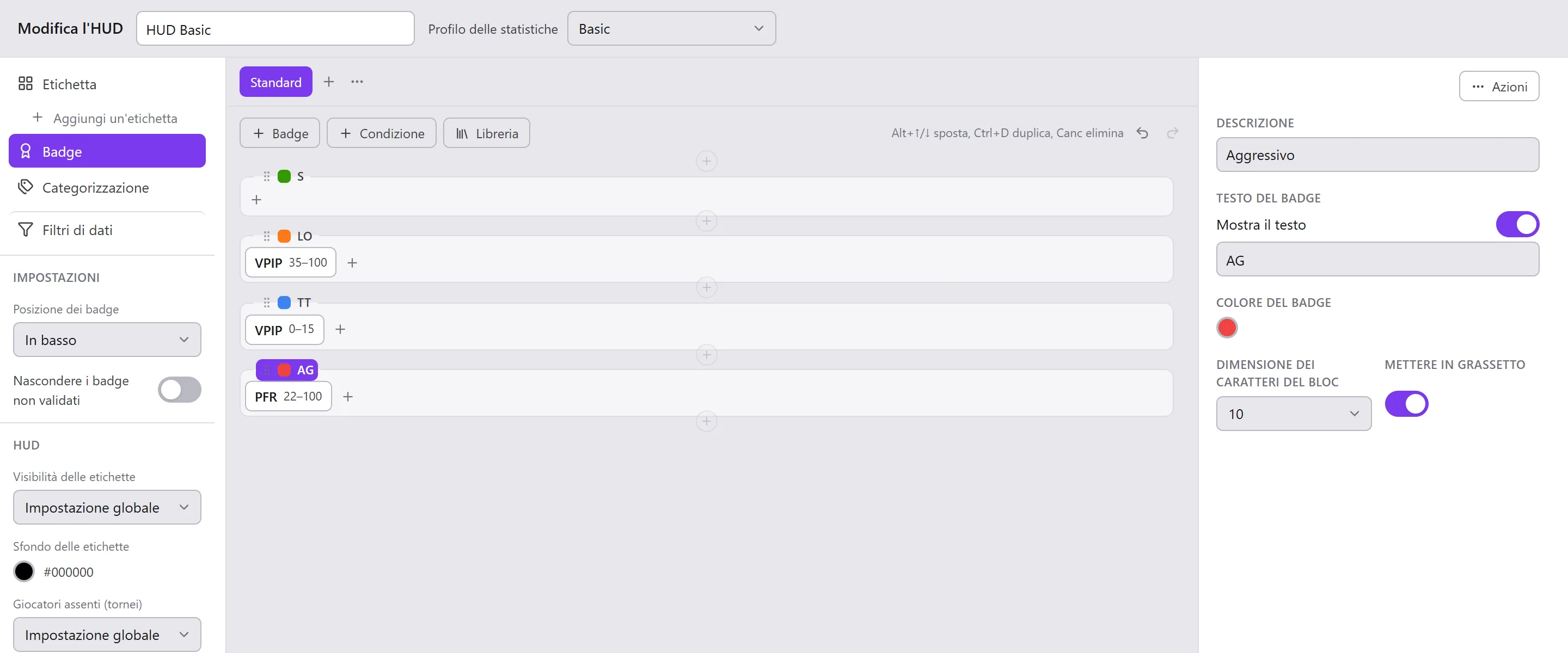
- Badge: dei bollini che si mostrano quando un giocatore soddisfa le loro condizioni;
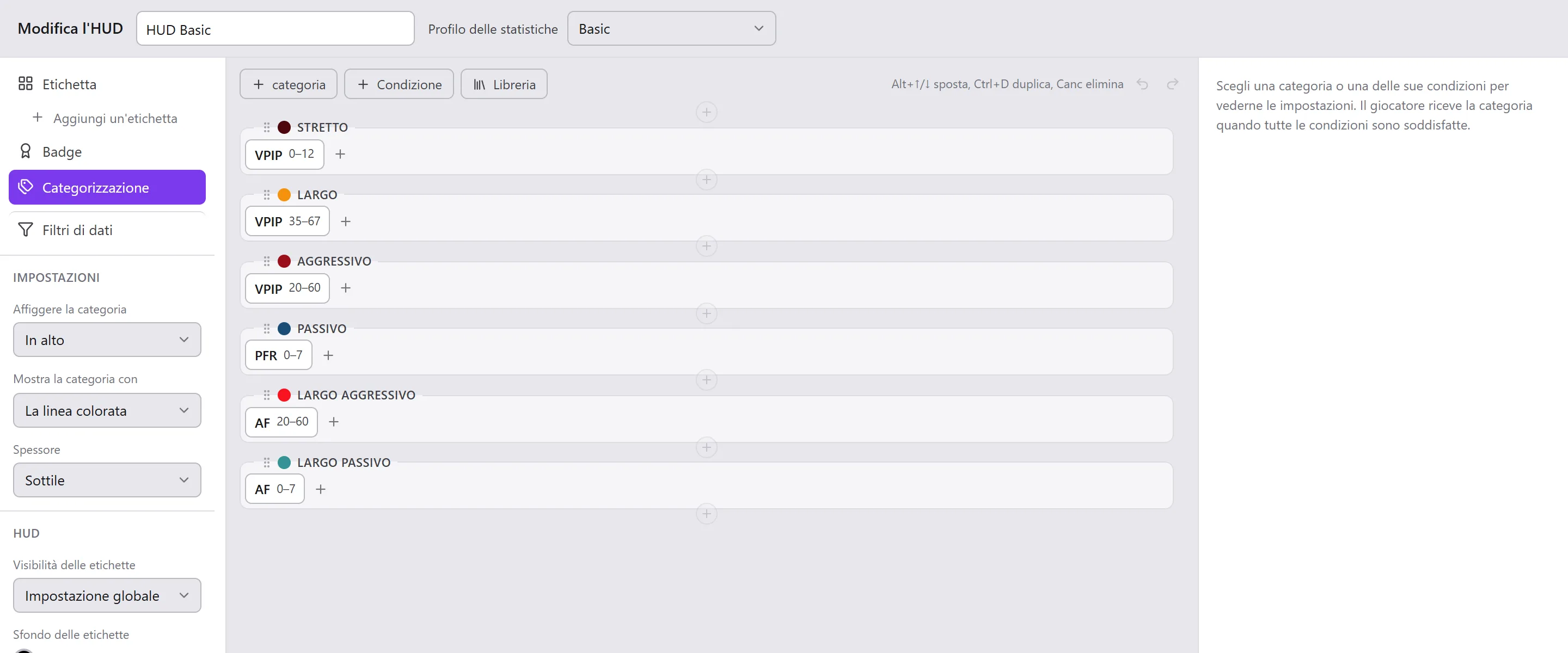
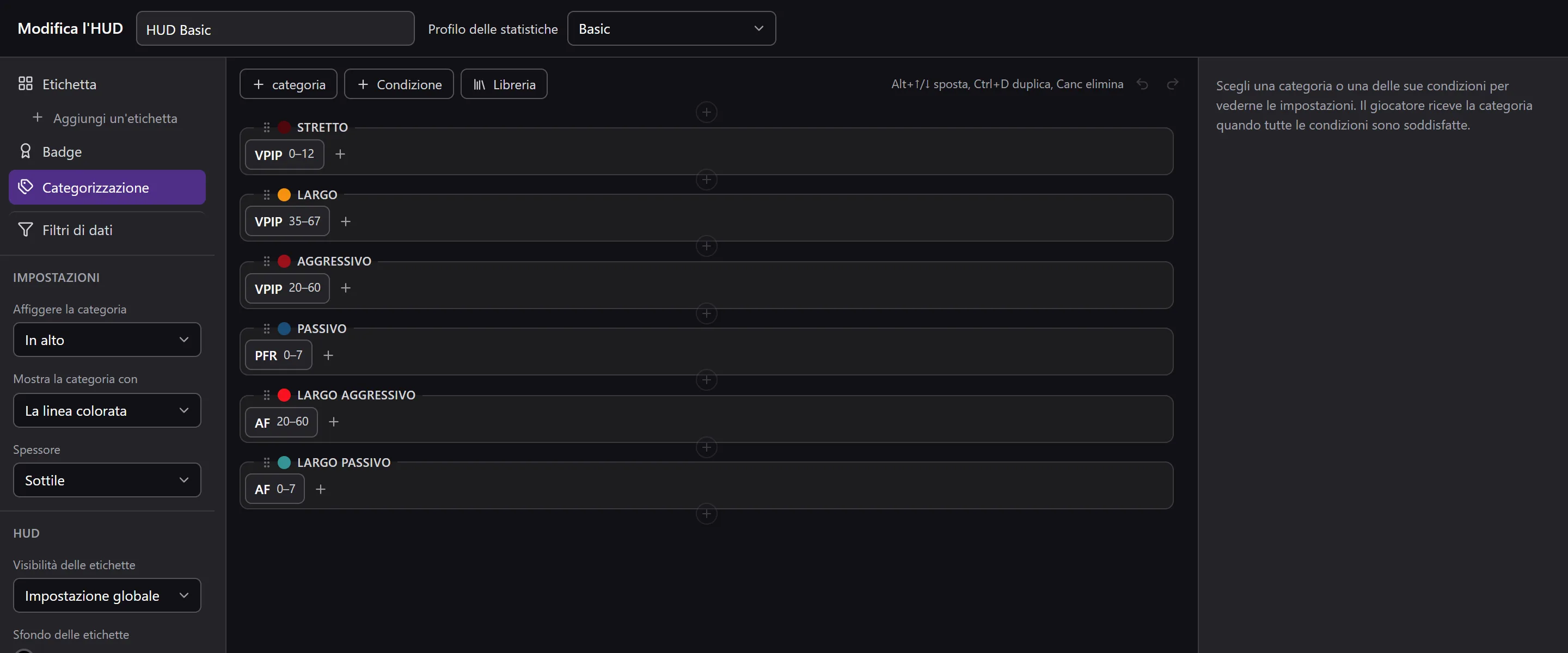
- Categorizzazione: le categorie date automaticamente ai giocatori;
- Filtri di dati: le mani che l'HUD legge.
Sotto l'elenco, le Impostazioni della parte mostrata (posizione e dimensione delle schede, interlinea, Nascondere stat irrilevante) e quelle dell'HUD intero: Visibilità delle etichette, Sfondo delle etichette, Giocatori assenti (tornei), Info del tavolo. Impostazione globale riprende quella delle Opzioni dell'HUD.
Comporre un'etichetta
Un'etichetta ha delle schede (in alto; + ne aggiunge una, il doppio clic la rinomina, trascinarla la sposta), e ogni scheda dei blocchi, ognuno una riga di statistiche.
- + Blocco, + Statistica o info, + Casella vuota (una casella vuota tiene il posto di una statistica nella griglia); il + alla fine di un blocco vi aggiunge una statistica.
- Clicca un blocco o una statistica (nella griglia o nell'anteprima): le sue impostazioni si mostrano a destra.
- Da tastiera: Alt+↑/↓ sposta, Ctrl+D duplica, Canc elimina.
Scegliere una statistica
La finestra delle statistiche cerca per abbreviazione, nome o descrizione, e ordina le statistiche per Recenti, Tutte, Per street e Per stile. Un clic descrive una statistica, con la sua Situazione visiva quando ne ha una (il Caso possibile e il Caso realizzato disegnati su un tavolo); un doppio clic o Invio la aggiunge.
Chiedi a VEGA: descrivi cosa cerchi, VEGA propone le statistiche che lo mostrano, e puoi precisare la tua domanda nella conversazione.
Le impostazioni di una statistica
- Affiggere l'abbreviazione, il suo Colore del testo;
- Visualizzazione: il valore, il numero di casi realizzati, il numero di casi possibili;
- Aspetto (dimensione, grassetto, colorazione), Come il blocco come predefinito;
- N. casi minimo;
- i limiti e i loro colori: la statistica prende il colore della zona in cui cade il suo valore (Aggiungi una soglia, Togli questa soglia, Soglie predefinite);
- dei filtri: Posizione, Posizione avversaria, Stack (in big blind), Fine della mano, Tipo di piatto al flop (Limpato, Rilanciato una volta, 3-bet e oltre), Posizione al flop.
Sostituisci cambia la statistica mantenendo le sue impostazioni.
Le impostazioni di un blocco
Nome del blocco, Dimensione dei caratteri del bloc, Mettere in grassetto, Tipo di colorazione, Disposizione delle info, Allineamento, Separare le info, Opacità della riga. Allo 0%, una riga vuota lascia passare il clic verso il tavolo: circonda la targhetta del giocatore con righe vuote allo 0% per poter cliccare il suo pseudo o il suo stack.
Badge e categorizzazione
Un badge (o una categoria) ha delle condizioni: ognuna una statistica tra due limiti. Il badge si mostra, la categoria viene data al giocatore, quando tutte le condizioni sono soddisfatte.
I badge
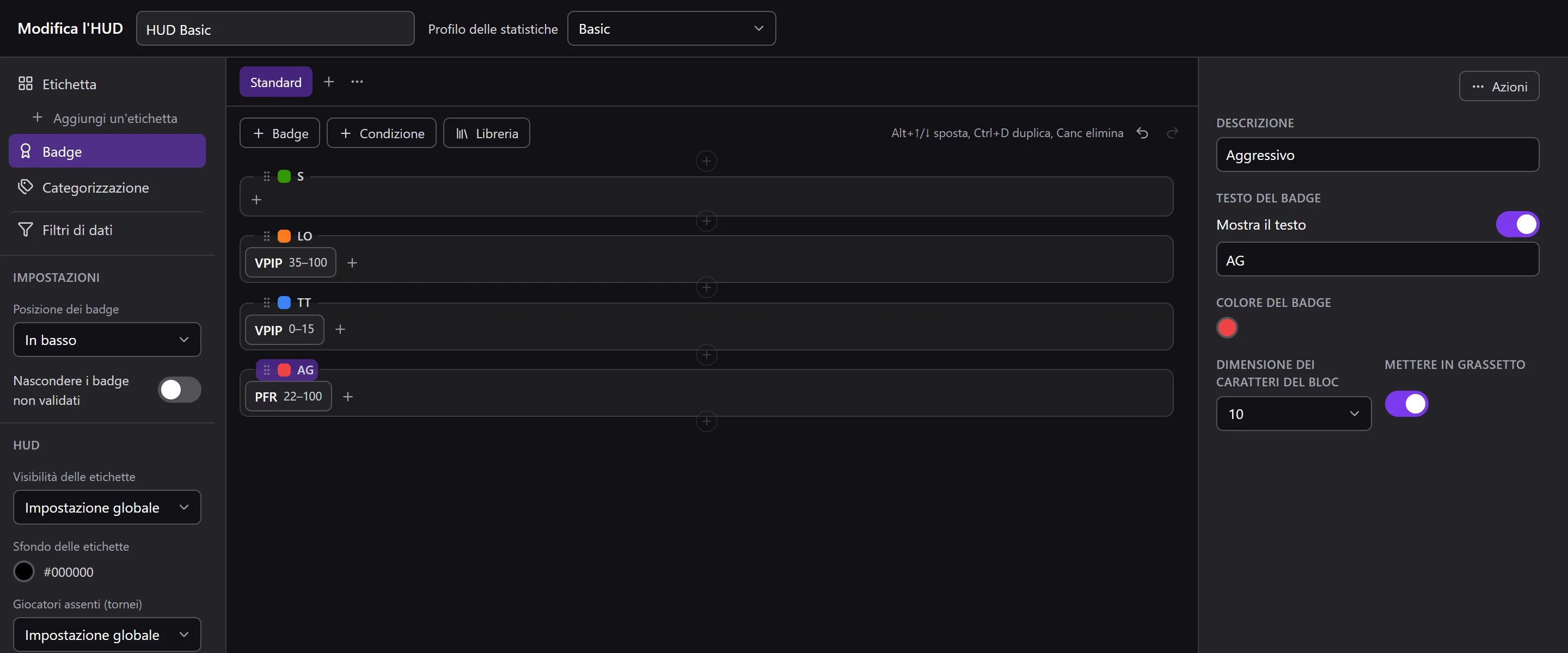
Un badge: Testo del badge (5 caratteri), Colore del badge, Mostra il testo.
La categorizzazione
Una categoria: quelle di Impostazioni › Dati › Categorizzazione › Avversari. Il suo avatar si cambia con un clic, per tutti gli HUD. Mostra la categoria con: La linea colorata, La testa o Lo stemma.
La libreria
La Libreria propone dei modelli già pronti (Modelli forniti: Aggressivo, Largo (Loose), Nit, Passivo, Calling station, Stretto (Tight)) e conserva i tuoi: clic destro su un badge o una categoria, Salva … nella libreria.
Filtri di dati
Le mani che l'HUD legge per contare le sue statistiche:
- il Campione del Hero e il Campione degli avversari: Tutte le mani, Mani della partita, Mani del tavolo, Tutte o vs l'avversario se HU, Tutte o vs l'avversario con più mani, e il periodo;
- i Filtri generali (Mani max, No. giocatori);
- i Filtri supplementari (limiti, specialità, Unicamente la specialità della partita).
L'anteprima
Sotto la griglia, l'etichetta così come sarà: Esempio (dei valori inventati) o Le mie stats (i tuoi valori reali, con i filtri di dati dell'HUD). Dimensione la ingrandisce o la riduce; il suo pulsante la stacca nella sua finestra; il suo bordo superiore si trascina per cambiarne l'altezza.
Ripartire da un modello
Ripartire da un modello sostituisce il contenuto (etichetta o profilo, badge, categorizzazione) con quello di un modello. Il nome, il profilo associato, i filtri di dati e gli usi predefiniti restano. Ctrl+Z torna indietro.