

La finestra principale
Le barre, i menu e i moduli della finestra principale di Opencards.
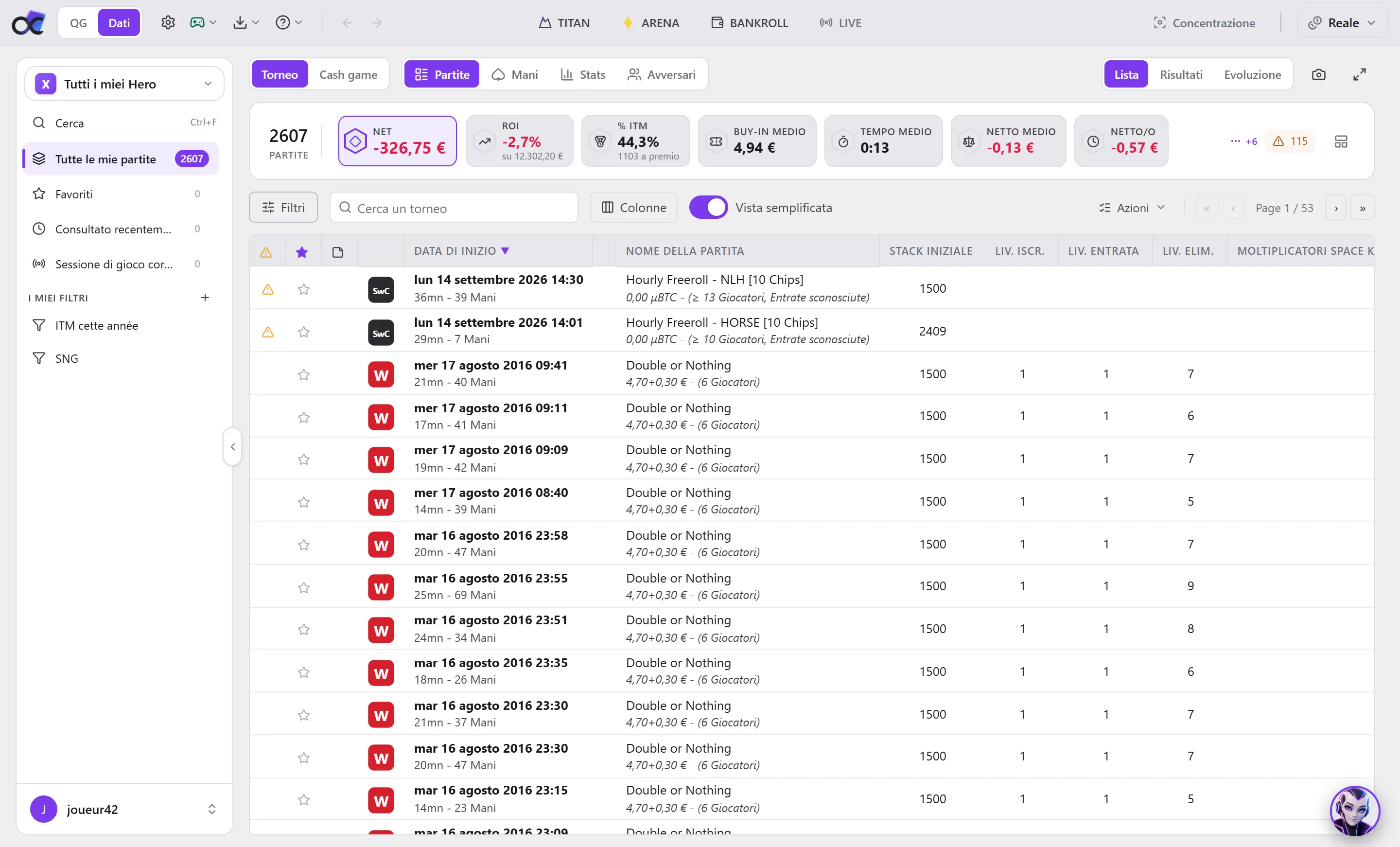
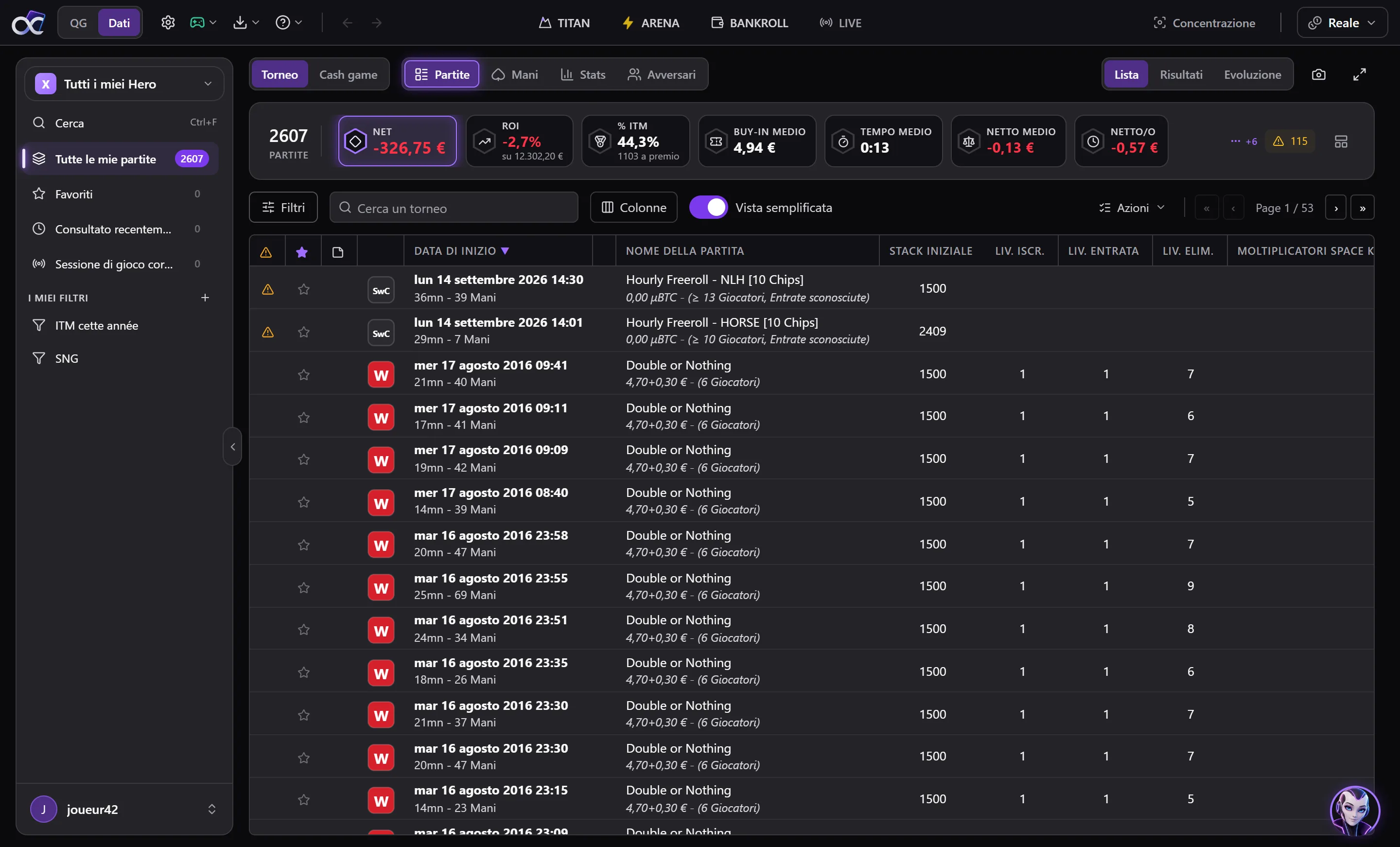
La barra superiore
Da sinistra a destra:
| Elemento | Cosa fa |
|---|---|
| QG / Dati | Passa dal QG (la tua dashboard) ai tuoi dati (Partite, Mani, Stats, Avversari), dove li avevi lasciati. |
| Ingranaggio | Apre le Impostazioni. |
| Menu HUD (controller) | Lanciare l'HUD o Fermare l'HUD, Impostare un HUD, I miei HUD..., Gestire i profili..., Impostare un profilo. L'icona si anima quando l'HUD è in funzione. |
| Menu Import (freccia verso il basso) | Lanciare l'import o Fermare l'import, Importare delle cartelle..., Importare dei file..., Reimportare i file già elaborati..., Importa log..., Opzioni d'import... Vedi Importare le tue mani. |
| Menu Aiuto (punto interrogativo) | Manuale (le sezioni di questo manuale), Forum (il forum di Opencards, forum.opencards.net, sulle sue categorie), FAQ, Notizie, Supporto Opencards, Assistenza remota... |
| Frecce | Filtro precedente, Filtro seguente: tornano sui tuoi passi, come in un browser. |
| TITAN | Apre Titan, gli strumenti per i tornei, nella sua finestra. |
| ARENA | Apre l'Arena. |
| BANKROLL | Apre la Bankroll nella sua finestra. |
| LIVE | Apre la finestra Sessione in corso; in rosso quando è aperta. |
| Concentrazione | La modalità Concentrazione, se è visualizzata. |
| Reale | La valuta visualizzata: Reale, Punti o Fun. |
Su una finestra stretta, TITAN, ARENA, BANKROLL e LIVE mostrano solo la loro icona: il loro nome è nel tooltip.
La riga dei moduli
Sotto la barra superiore, quando sei in Dati:
- Torneo / Cash game: il tipo di partite visualizzato;
- i quattro moduli: Partite, Mani, Stats, Avversari;
- a destra, per Partite e Mani, le viste Lista, Risultati e Evoluzione;
- la fotocamera, Schermata: copia il modulo visualizzato negli appunti, e in un file se ne scegli uno;
- Mostra a schermo intero: il modulo occupa tutta la finestra; Esc ne esce.
La barra laterale
A sinistra: il giocatore mostrato, Cerca, le voci già pronte (Tutte le mie partite, Favoriti, Consultato recentemente, Sessione di gioco corrente) e I miei filtri. Tutto è spiegato in Giocatore e filtri. In basso, il tuo account: Il mio conto, I miei replay, Disconnetti, Uscire. La maniglia sul suo bordo la ripiega in una colonna di icone.
La barra di stato
In fondo:
- il tuo piano: in Free, ciò che il Free limita (vedi Free e piani), altrimenti lo stato della tua licenza; un clic apre i piani o il tuo account;
- i tuoi crediti VEGA del mese, con un indicatore;
- l'Import in corso e il suo avanzamento: un clic apre i Log di importazione;
- il numero di righe selezionate nell'elenco visualizzato;
- a destra, il Cloud: un clic apre la sincronizzazione cloud.
Quando serve, vi si aggiunge un avviso: HUD fermato: le tue mani non si importano da sole (un clic lo riavvia), o un problema di connessione al server Opencards.
VEGA
Il ritratto di VEGA, in basso a destra, apre l'assistente in un pannello sopra il modulo. Vedi VEGA.