

A HUD-szerkesztő
Egy HUD címkéinek, badge-einek, automatikus kategorizálásának és adatszűrőinek összeállítása.
A szerkesztő a saját ablakában nyílik meg: Szerkesztés egy HUD-on a HUD-jaim oldalon, a HUD-menü ceruzája, vagy a HUD › Egy HUD szerkesztése menü. Egy statprofil ugyanígy szerkeszthető (A profil szerkesztése).
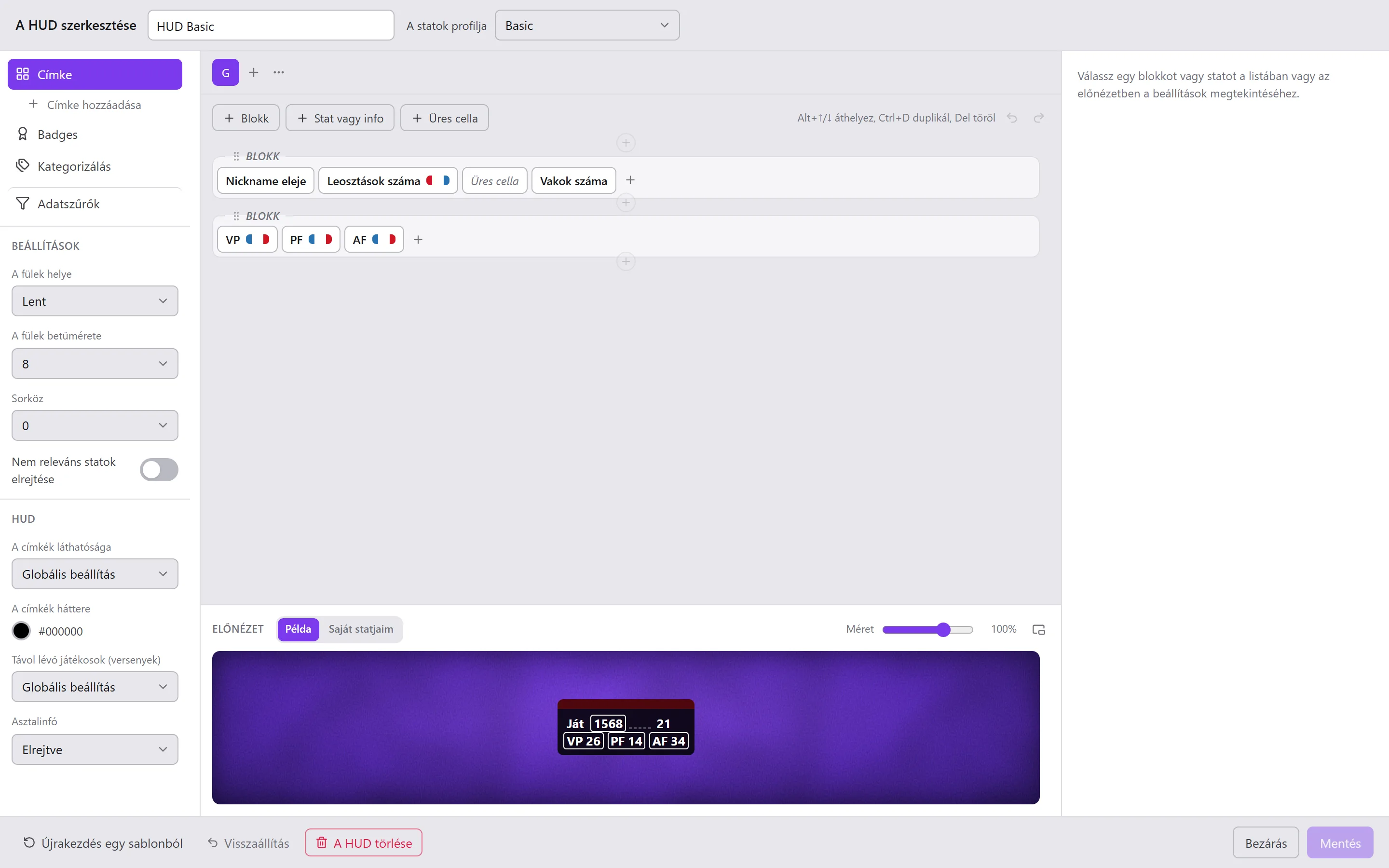
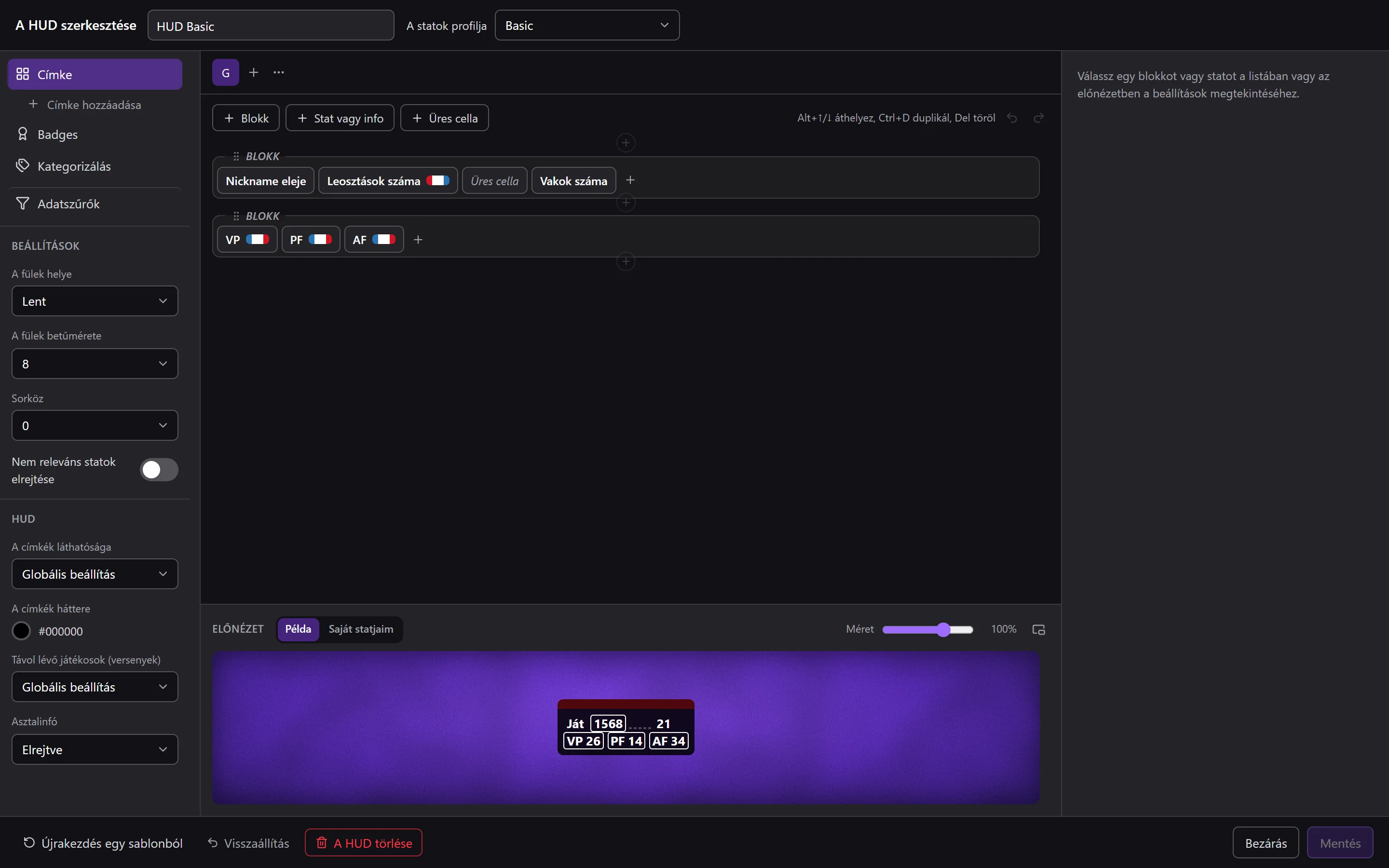
Felül: a HUD neve (Név) és a statprofilja (A statok profilja). Lent: Újrakezdés egy sablonból, Visszaállítás (vissza az utolsó mentett állapothoz), A HUD törlése, Bezárás és Mentés. A Mentés előtt semmi sem mentődik; a Ctrl+Z visszavon, a Ctrl+Y újra végrehajt.
A HUD részei
A bal oldali oszlop a HUD részeit sorolja fel:
- Címke: minden játékos fő címkéje. A Címke hozzáadása legfeljebb három további címkét ragaszt köré (Helyzet a fő címkéhez képest: fölötte, alatta, balra, jobbra, sarokban);
- Badges: kis jelölők, amelyek akkor jelennek meg, amikor egy játékos teljesíti a feltételeiket;
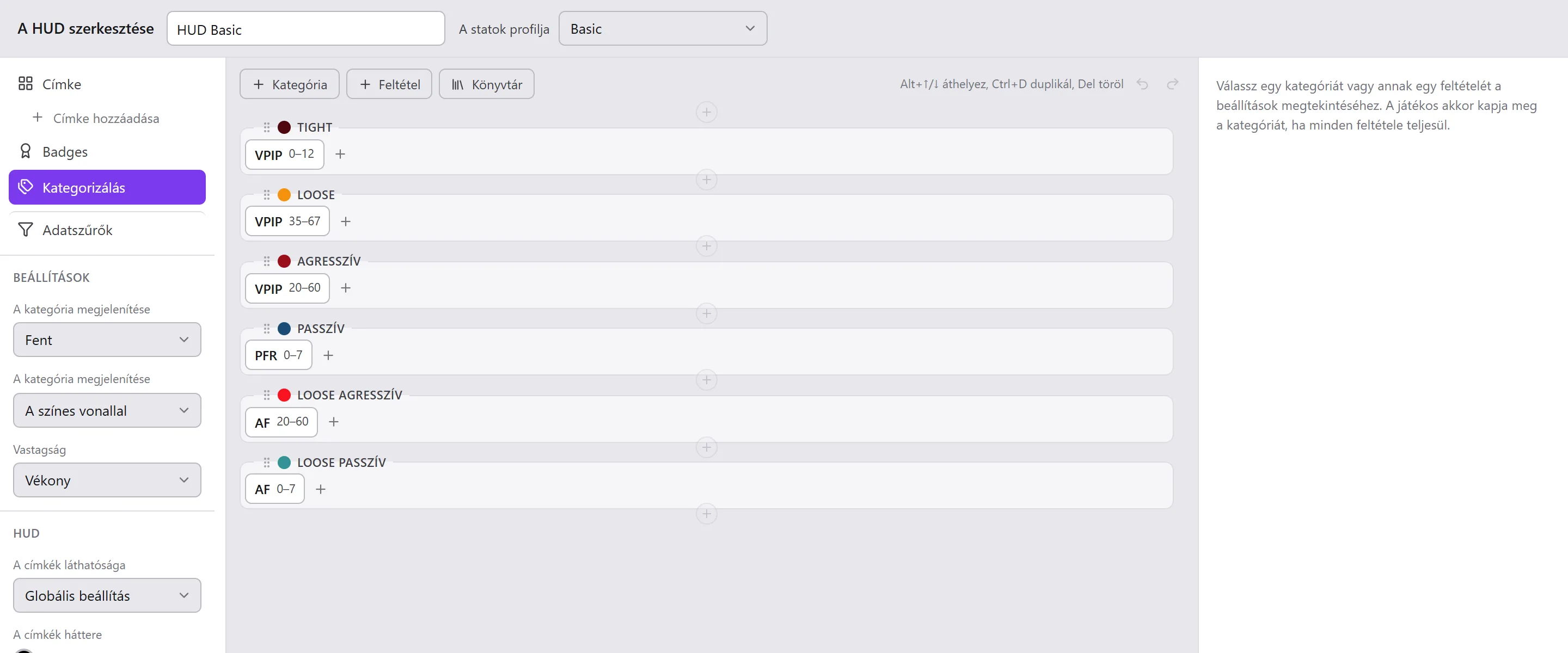
- Kategorizálás: a játékosoknak automatikusan adott kategóriák;
- Adatszűrők: a leosztások, amelyeket a HUD beolvas.
A lista alatt a megjelenített rész Beállítások szakasza (a fülek helye és mérete, sorköz, Nem releváns statok elrejtése), és a teljes HUD beállításai: A címkék láthatósága, A címkék háttere, Távol lévő játékosok (versenyek), Asztalinfó. A Globális beállítás a HUD beállításaiban megadottat veszi át.
Egy címke összeállítása
Egy címkének fülei vannak (felül; a + hozzáad egyet, dupla kattintás átnevezi, húzással áthelyezhető), és minden fülnek blokkjai, mindegyik egy statsor.
- + Blokk, + Stat vagy info, + Üres cella (egy üres cella megtartja egy stat helyét a rácsban); egy blokk végén lévő + egy statot ad hozzá.
- Kattints egy blokkra vagy egy statra (a rácsban vagy az előnézetben): a beállításai jobbra jelennek meg.
- Billentyűzettel: Alt+↑/↓ áthelyez, Ctrl+D duplikál, Delete töröl.
Egy stat kiválasztása
A statok ablaka rövidítés, név vagy leírás alapján keres, és a statokat így rendezi: Legutóbbiak, Mind, Street szerint és Stílus szerint. Egy kattintás leír egy statot, a Vizuális szituáció nézetével, ha van neki (a Lehetséges eset és a Teljesült eset egy asztalra rajzolva); dupla kattintás vagy Enter hozzáadja.
Kérdezd VEGA-t: írd le, mit keresel, VEGA javasolja azokat a statokat, amelyek ezt mutatják, és a beszélgetésben pontosíthatod a kérdésedet.
Egy stat beállításai
- Rövidítés megjelenítése, a Szövegszín;
- Megjelenítés: az érték, a teljesült esetek száma, a lehetséges esetek száma;
- Megjelenés (méret, félkövér, színezés), alapértelmezés szerint Mint a blokk;
- Esetek min. száma;
- a határok és a színeik: a stat annak a zónának a színét veszi fel, ahová az értéke esik (Határ hozzáadása, A határ eltávolítása, Alapértelmezett határok);
- szűrők: Pozíció, Az ellenfél pozíciója, Stack (big blindban), A leosztás vége, A pot típusa a flopon (Limpelt, Egyszer raise-elt, 3-bet és több), Pozíció a flopon.
Csere: lecseréli a statot, a beállításait megtartva.
Egy blokk beállításai
A blokk neve, A blokk betűmérete, Félkövér, Színezés típusa, Az infók elrendezése, Igazítás, Az infók elválasztása, A sor átlátszatlansága. 0%-on egy üres sor átengedi a kattintást az asztalra: vedd körül a játékos tábláját 0%-os üres sorokkal, hogy rá tudj kattintani a nicknevére vagy a stackjére.
Badge-ek és kategorizálás
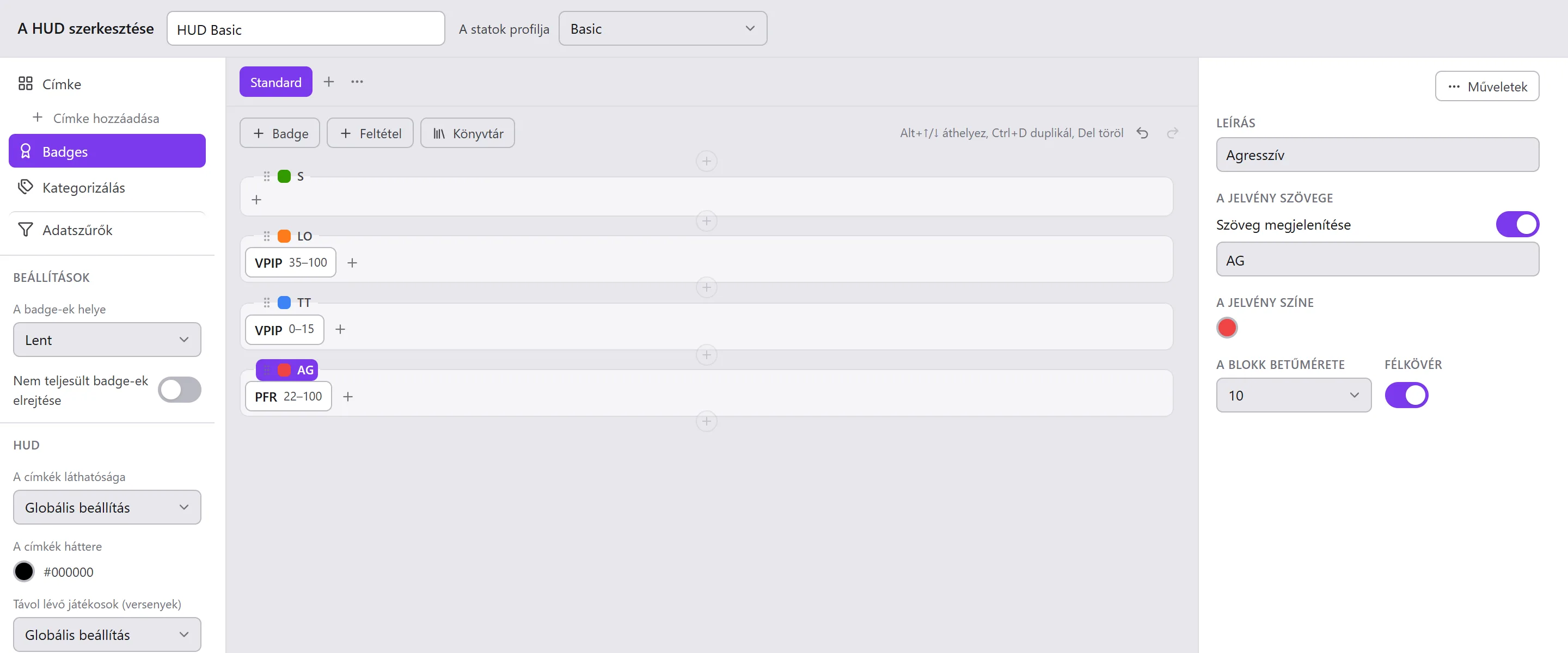
Egy badge-nek (vagy egy kategóriának) feltételei vannak: mindegyik egy stat két határ között. A badge megjelenik, a kategória a játékoshoz kerül, amikor minden feltétel teljesül.
A badge-ek
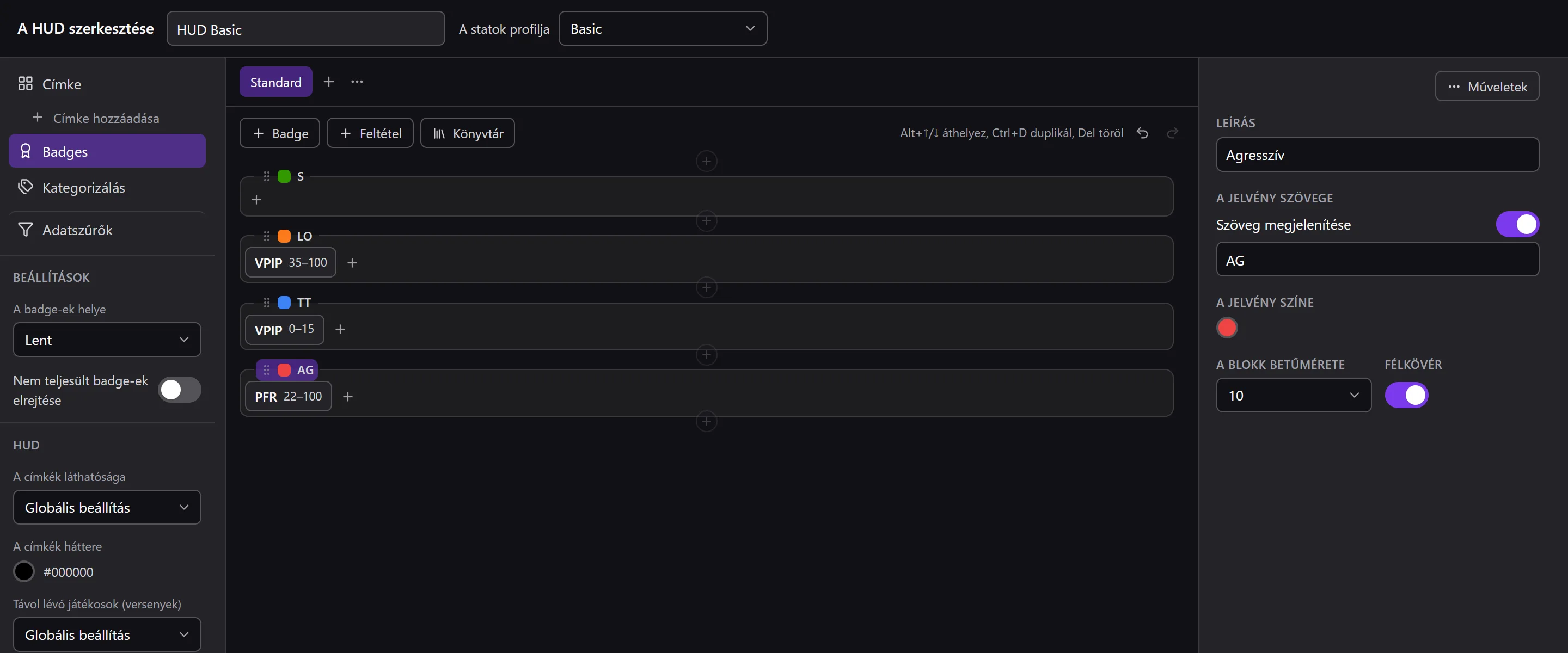
Egy badge: A jelvény szövege (5 karakter), A jelvény színe, Szöveg megjelenítése.
A kategorizálás
Egy kategória: a Beállítások › Adatok › Kategorizálás › Ellenfelek alatti kategóriák egyike. Az avatárja egy kattintással módosítható, minden HUD-ra. A kategória megjelenítése: A színes vonallal, A fejjel vagy Az emblémával.
A könyvtár
A Könyvtár kész sablonokat kínál (Beépített sablonok: Agresszív, Laza (Loose), Nit, Passzív, Calling station, Szoros (Tight)), és a sajátjaidat is megőrzi: jobb kattintás egy badge-en vagy egy kategórián, A … mentése a könyvtárba.
Adatszűrők
A leosztások, amelyeket a HUD a statjai számolásához beolvas:
- A hero mintája és Az ellenfelek mintája: Összes leosztás, A játék leosztásai, Az asztal leosztásai, Összes, vagy HU esetén az ellenféllel szemben, Összes, vagy a legtöbb közös leosztású ellenféllel szemben, valamint az időszak;
- az Általános szűrők (Max. leosztás, Játékosok sz.);
- a További szűrők (limitek, specialitások, Csak a játék különlegessége).
Az előnézet
A rács alatt a címke úgy, ahogy majd megjelenik: Példa (kitalált értékek) vagy Saját statjaim (a valódi értékeid, a HUD adatszűrőivel). A Méret nagyítja vagy kicsinyíti; a gombja saját ablakba választja le; a felső szélét húzva a magassága változtatható.
Újrakezdés egy sablonból
Az Újrakezdés egy sablonból a tartalmat (címke vagy profil, badge-ek, kategorizálás) egy sablon tartalmára cseréli. A név, a társított profil, az adatszűrők és az alapértelmezett használatok megmaradnak. A Ctrl+Z visszavonja.