

Játékos és szűrők
A megjelenített játékos kiválasztása, játékok vagy leosztások keresése, a szűrőid mentése.
Hogy a Játékok, a Leosztások, a Stats és az Ellenfelek modul mit mutat, három dologtól függ: a megjelenített játékostól, a játékok típusától (Verseny vagy Cash game) és az oldalsávban kiválasztott szűrőtől.
A megjelenített játékos
Az oldalsáv legtetején lévő menü mutatja, ki van megjelenítve:
- Összes herom: az összes nickneved egyszerre (azok, amelyek be vannak kapcsolva a Nickneveim alatt);
- az egyik nickneved (Egy hero), amelyet a listából vagy a Nickname keresése segítségével választasz ki;
- Egy ellenfél: Játékos keresése..., vagy az egyik Friss ellenfelek közül. Ekkor az egész modul az ő játékát mutatja.
A menü alján a Nickneveim megnyitja a nickneveid beállítását.
Az oldalsáv
| Bejegyzés | Mit mutat |
|---|---|
| Keresés (Ctrl+F) | Megnyitja a szűrők ablakát egy kereséshez. |
| Összes játékom (Leosztások: Összes leosztás, Ellenfelek: Összes adat) | Mindent, szűrő nélkül. |
| Kedvencek | Amit kedvencnek jelöltél (egy sor csillaga). |
| Nemrég megtekintett | Amit legutóbb megnyitottál. |
| Folyamatban lévő játékmenet | A folyamatban lévő játékmeneted játékai (lásd lent). |
| Legutóbbi keresés | Egy keresés után jelenik meg: annak eredménye. |
| Saját szűrőim | A mentett szűrőid, mappákba rendezve. |
Egy bejegyzés jobb oldalán lévő szám a játékait (vagy a leosztásait, a játékosait) számolja.
A folyamatban lévő játékmenet
Egy játékmenet az Opencards indításakor kezdődik. Csak a futó HUD mellett játszott játékok (az asztalaidéi) kerülnek bele: egy kézi import semmit sem ad hozzá. Akkor ér véget, amikor az Opencards újraindul, vagy amikor eltávolítod a befejezett játékokat a LIVE-ból (Befejezett játékok eltávolítása, a LIVE ablakban vagy a Beállítások › Karbantartás alatt); semmilyen időkorlát nem zárja le.
A Folyamatban lévő játékmenet az utolsó olyan játékmenetet mutatja, amelyben voltak játékok: az aktuális indításét, vagy az előzőt, ha azóta még nem játszottál.
Keresés
- Kattints a lista fölötti Szűrők gombra (a megjelenített szűrőből indul), vagy a Keresés gombra (a legutóbbi keresésedből indul).
- Válaszd ki a feltételeidet. Az Általános fül minden játékra vonatkozik, a Versenyek fül (vagy Cash game-ek) az adott típusú játékokra; a Leosztások és az Ellenfelek modulban további fülek jelennek meg (a leosztás, a villain, a játékos). Az a fül, amelyen feltételek vannak, egy pontot visel.
- A Keresés alkalmazza a keresést és bezárja az ablakot; az Alkalmazás bezárás nélkül alkalmazza; a Visszaállítás kiüríti a feltételeket.
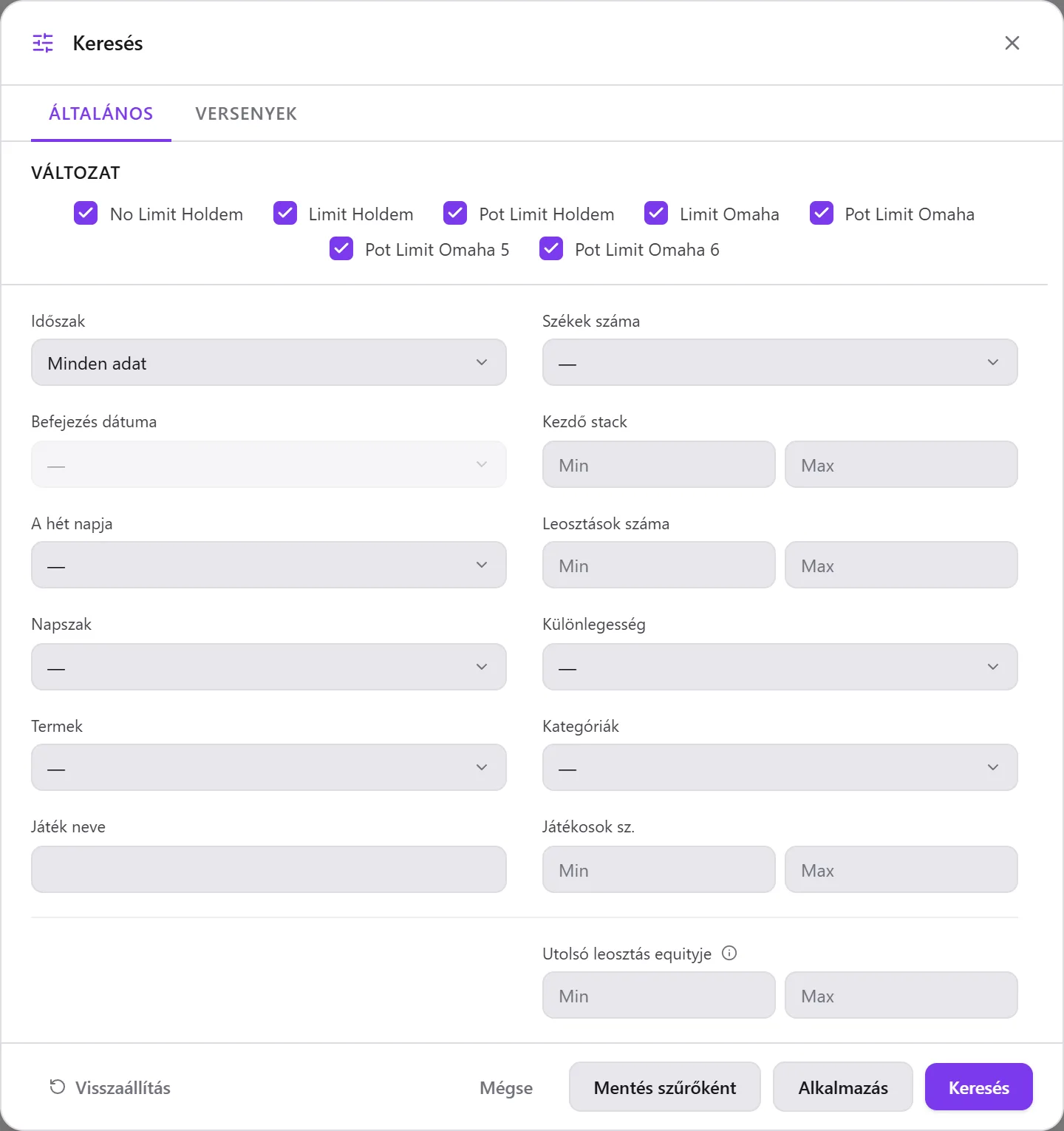
Az alkalmazott feltételek a lista fölött jelennek meg, mindegyik egy kis kereszttel, amellyel eltávolíthatod.
Szűrő mentése
- Egy keresésből: Mentés szűrőként, majd adj neki nevet (legalább két karakter, és még nem foglalt név).
- Vagy a Saját szűrőim melletti +: Új szűrő, Új mappa.
A mentett szűrő a Saját szűrőim közé kerül:
- kattintás: megjeleníti; dupla kattintás a nevén: átnevezi;
- a menüje (a három pont, ha fölé viszed az egeret): Szerkesztés, Duplikálás, Áthelyezés ide egy mappába (vagy Mappán kívül), Törlés;
- egy mappa menüje: Új szűrő itt, Új almappa, Mappa törlése (az almappái is törlődnek, a szűrői megmaradnak, mappán kívül);
- húzás: egy másik szűrő elé vagy mögé, egy mappába, vagy egészen alulra, hogy kivedd a mappájából.
A Játékok, a Leosztások és az Ellenfelek szűrői külön vannak, és a versenyeké és a cash game-eké is.