

Règles de lancement
Choisir quel HUD s'affiche sur quelle table, selon le type de partie, la variante, la spécialité et la taille.
Pour les écrire : Paramètres › HUD › Règles de lancement.
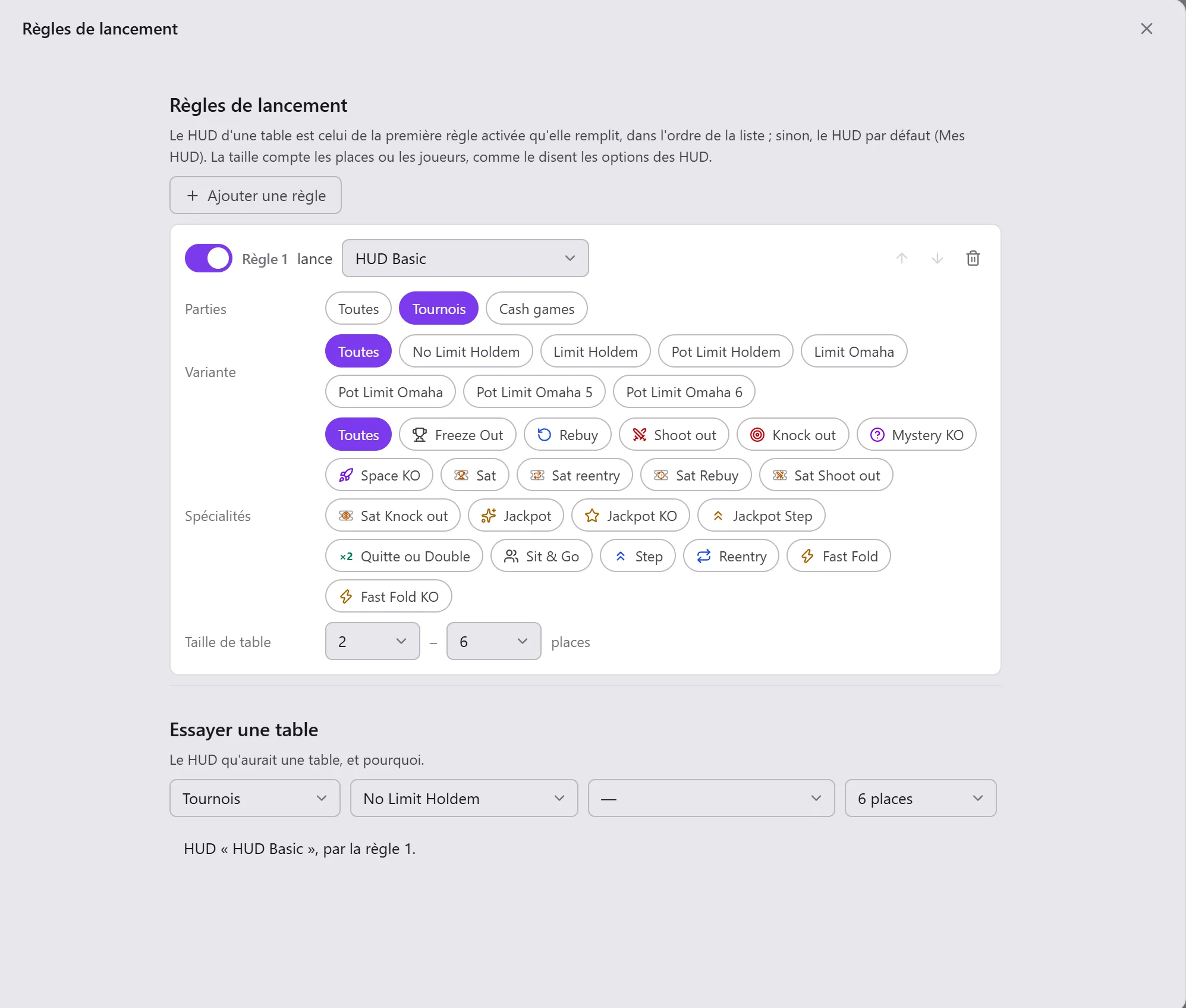
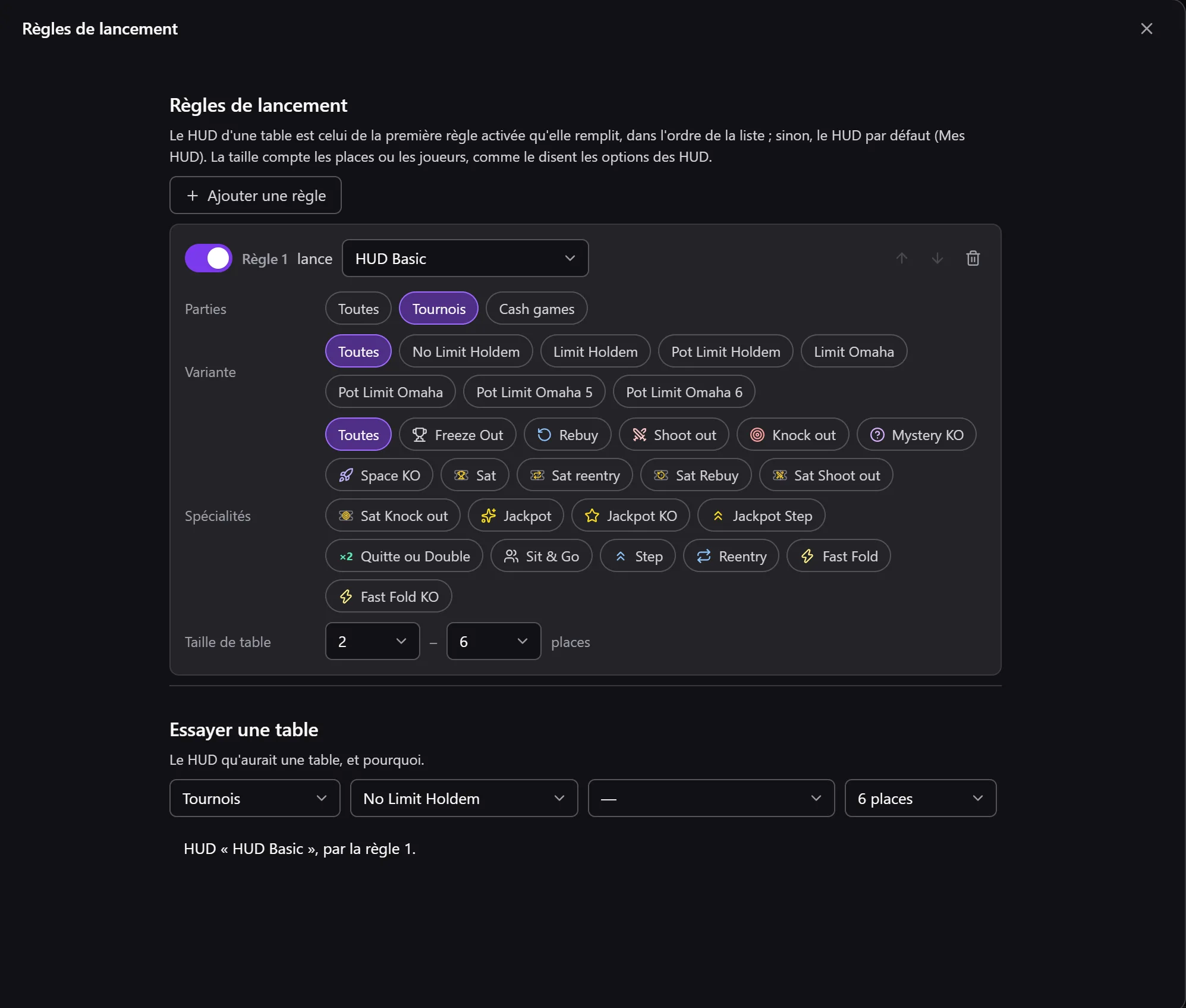
Le HUD d'une table est celui de la première règle activée qu'elle remplit, dans l'ordre de la liste. Si aucune ne la prend, elle reçoit le HUD par défaut (vois Mes HUD et profils). Sans règle, chaque table prend le HUD par défaut.
Écrire une règle
- Ajouter une règle.
- Choisis ce qu'elle demande à la table : les Parties (toutes, tournoi ou cash game), la Variante, les Spécialités, la Taille de table (Taille minimale et Taille maximale, en places).
- Choisis le HUD lancé.
Chaque règle se coche (Règle activée), se déplace (Monter, Descendre) et se supprime (Supprimer la règle). Tout s'enregistre aussitôt.
La taille compte les places de la table ou les joueurs assis, selon le Critère de lancement de tous les HUD des Options du HUD :
- Format initial (nombre de sièges) : une table de 6 sièges garde le HUD des 6 sièges, même à 4 joueurs ;
- Nombre de joueurs assis : le HUD change avec le nombre de joueurs assis.
Essayer une table
Essayer une table : décris une table (type de partie, variante, spécialité, taille), Opencards dit quel HUD elle aurait et pourquoi : par quelle règle, ou parce qu'aucune règle ne la prend.
Sur une vraie table, la dernière ligne du menu Changer de HUD dit aussi selon quel critère le HUD a été choisi.