

L'éditeur de HUD
Composer les étiquettes d'un HUD, ses badges, sa catégorisation automatique et ses filtres de données.
L'éditeur s'ouvre dans sa propre fenêtre : Modifier sur un HUD de Mes HUD, le crayon du menu du HUD, ou menu HUD › Modifier un HUD. Un profil de stats s'édite de la même façon (Modifier le profil).
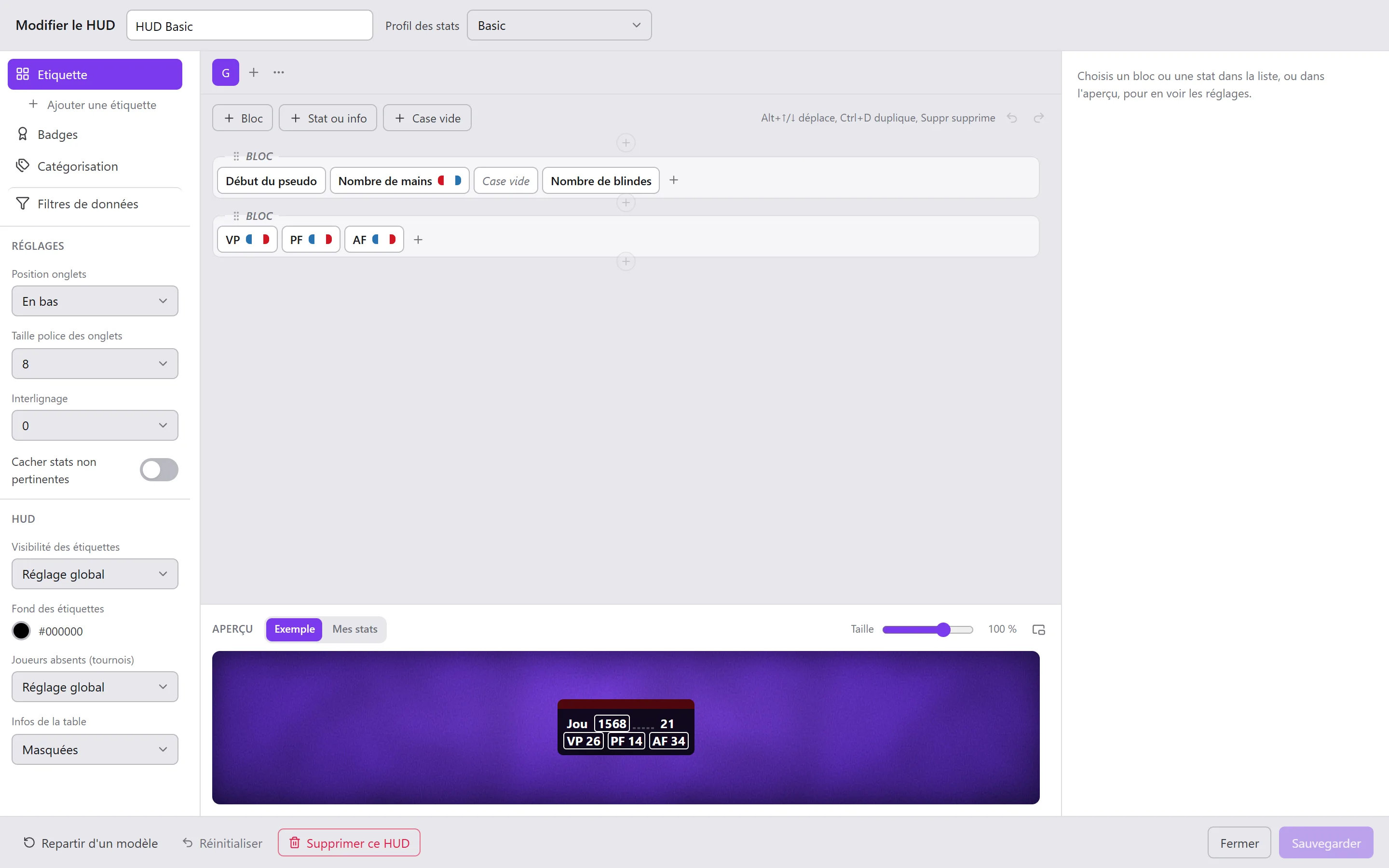
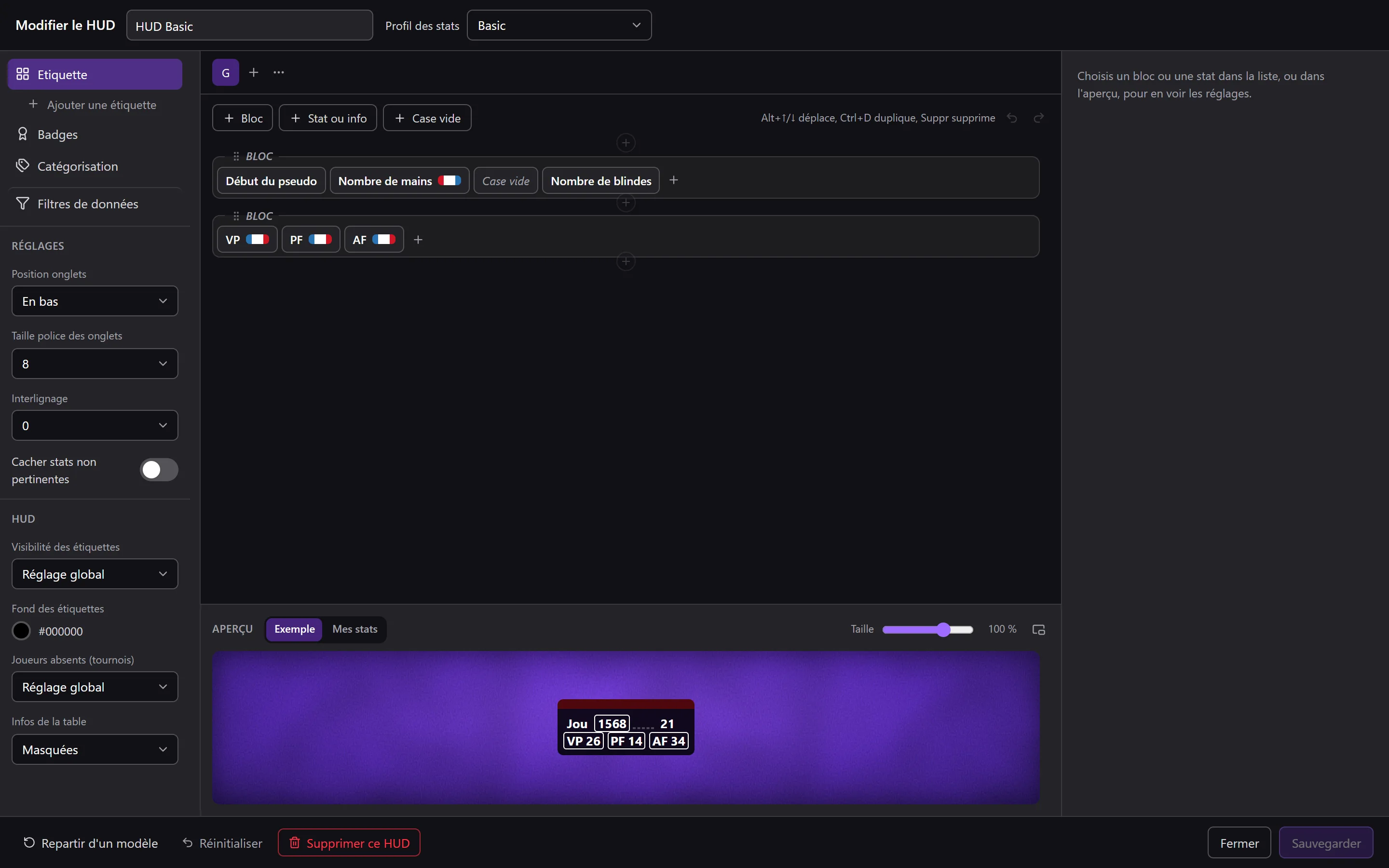
En haut : le Nom du HUD et son Profil des stats. En bas : Repartir d'un modèle, Réinitialiser (revenir au dernier état enregistré), Supprimer ce HUD, Fermer et Sauvegarder. Rien n'est enregistré avant Sauvegarder ; Ctrl+Z et Ctrl+Y annulent et rétablissent.
Les parties du HUD
La colonne de gauche liste les parties du HUD :
- Etiquette : l'étiquette principale de chaque joueur. Ajouter une étiquette en colle jusqu'à trois autres autour d'elle (Position par rapport à la principale : au-dessus, en dessous, à gauche, à droite, en coin) ;
- Badges : des pastilles qui s'affichent quand un joueur remplit leurs conditions ;
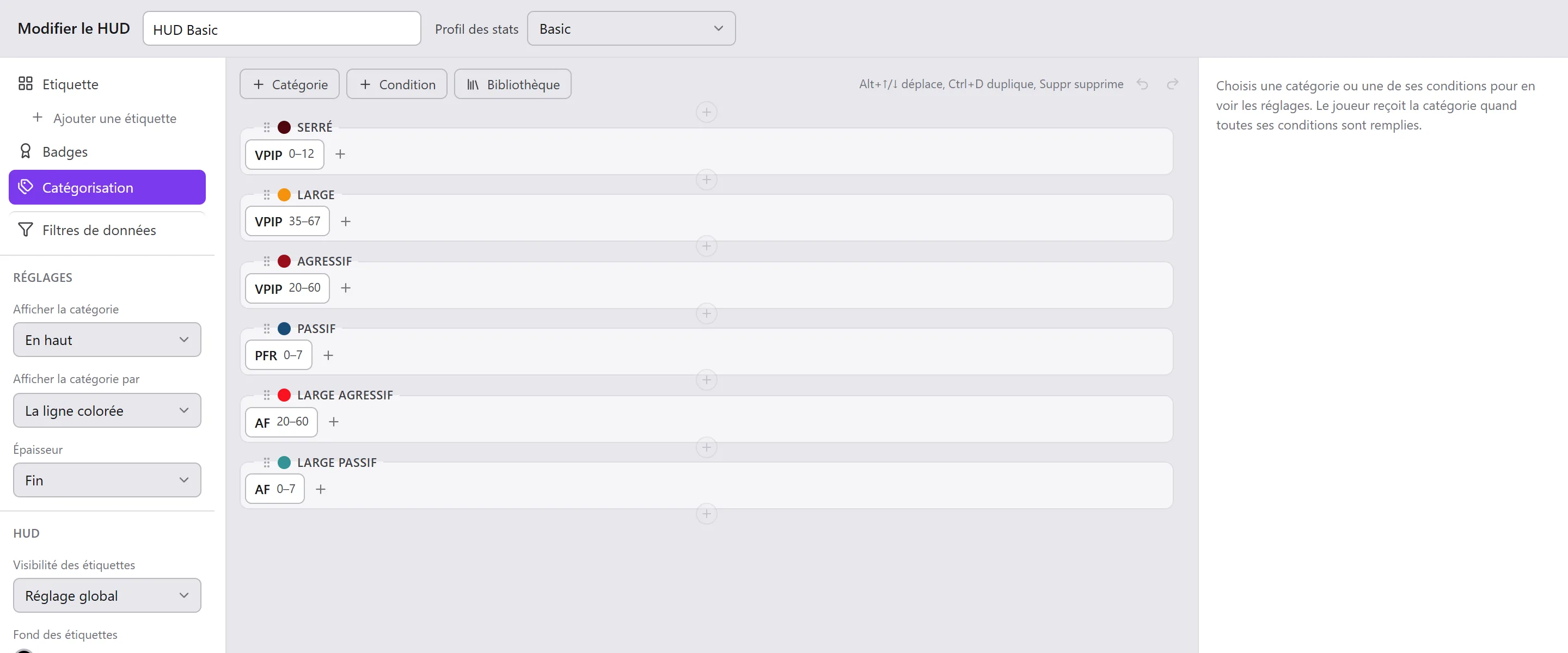
- Catégorisation : les catégories données automatiquement aux joueurs ;
- Filtres de données : les mains que lit le HUD.
Sous la liste, les Réglages de la partie affichée (place et taille des onglets, interlignage, Cacher stats non pertinentes) et ceux du HUD entier : Visibilité des étiquettes, Fond des étiquettes, Joueurs absents (tournois), Infos de la table. Réglage global reprend celui des Options du HUD.
Composer une étiquette
Une étiquette a des onglets (en haut ; + en ajoute un, double clic le renomme, glisser le déplace), et chaque onglet des blocs, chacun une ligne de stats.
- + Bloc, + Stat ou info, + Case vide (une case vide garde la place d'une stat dans la grille) ; le + au bout d'un bloc y ajoute une stat.
- Clique un bloc ou une stat (dans la grille ou dans l'aperçu) : ses réglages s'affichent à droite.
- Au clavier : Alt+↑/↓ déplace, Ctrl+D duplique, Suppr supprime.
Choisir une stat
La fenêtre des stats cherche par abréviation, nom ou description, et range les stats par Récentes, Toutes, Par street et Par style. Un clic décrit une stat, avec sa Mise en situation visuelle quand elle en a une (le Cas possible et le Cas réalisé dessinés sur une table) ; un double clic ou Entrée l'ajoute.
Demander à VEGA : décris ce que tu cherches, VEGA propose les stats qui le montrent, et tu peux préciser ta question dans la conversation.
Les réglages d'une stat
- Afficher l'abréviation, sa Couleur du texte ;
- Affichage : la valeur, le nombre de cas réalisés, le nombre de cas possibles ;
- Apparence (taille, gras, colorisation), Comme le bloc par défaut ;
- Nb cas minimum ;
- les bornes et leurs couleurs : la stat prend la couleur de la zone où tombe sa valeur (Ajouter une borne, Retirer cette borne, Bornes par défaut) ;
- des filtres : Position, Position adverse, Tapis (en big blinds), Fin de la main, Type de pot au flop (Limpé, Relancé une fois, 3-bet et plus), Position au flop.
Remplacer change la stat en gardant ses réglages.
Les réglages d'un bloc
Nom du bloc, Taille de police du bloc, Mettre en gras, Type de colorisation, Disposition des infos, Alignement, Séparer les infos, Opacité de la ligne. À 0 %, une ligne vide laisse passer le clic vers la table : entoure la plaque du joueur de lignes vides à 0 % pour pouvoir cliquer son pseudo ou son tapis.
Badges et catégorisation
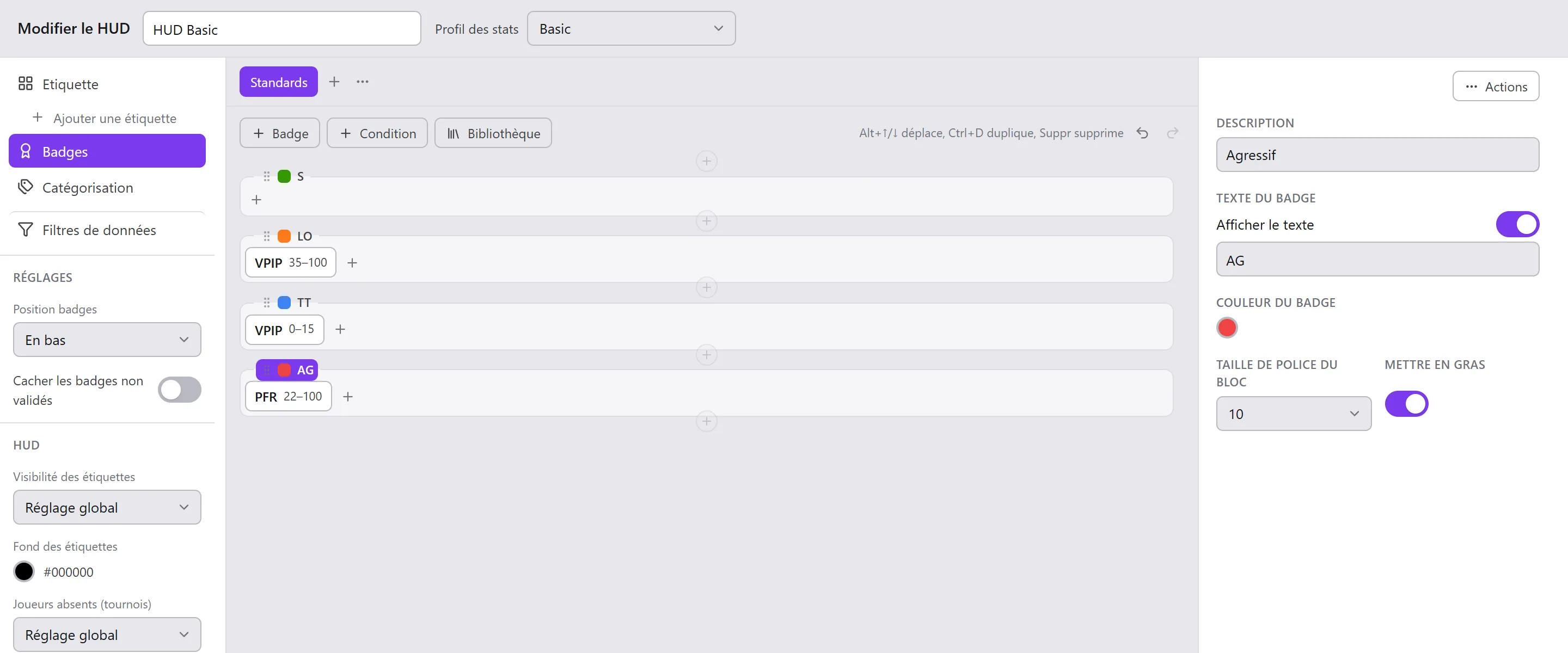
Un badge (ou une catégorie) a des conditions : chacune une stat entre deux bornes. Le badge s'affiche, la catégorie est donnée au joueur, quand toutes les conditions sont remplies.
Les badges
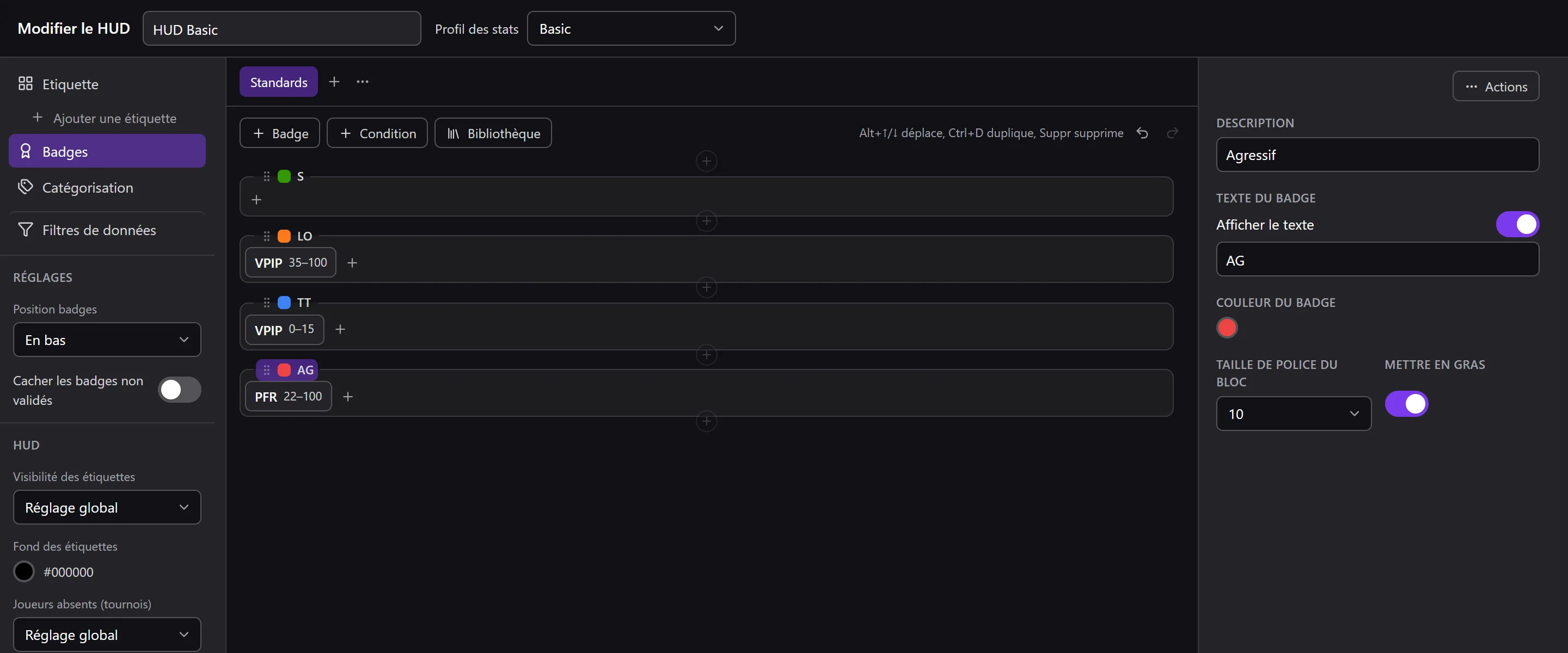
Un badge : Texte du badge (5 caractères), Couleur du badge, Afficher le texte.
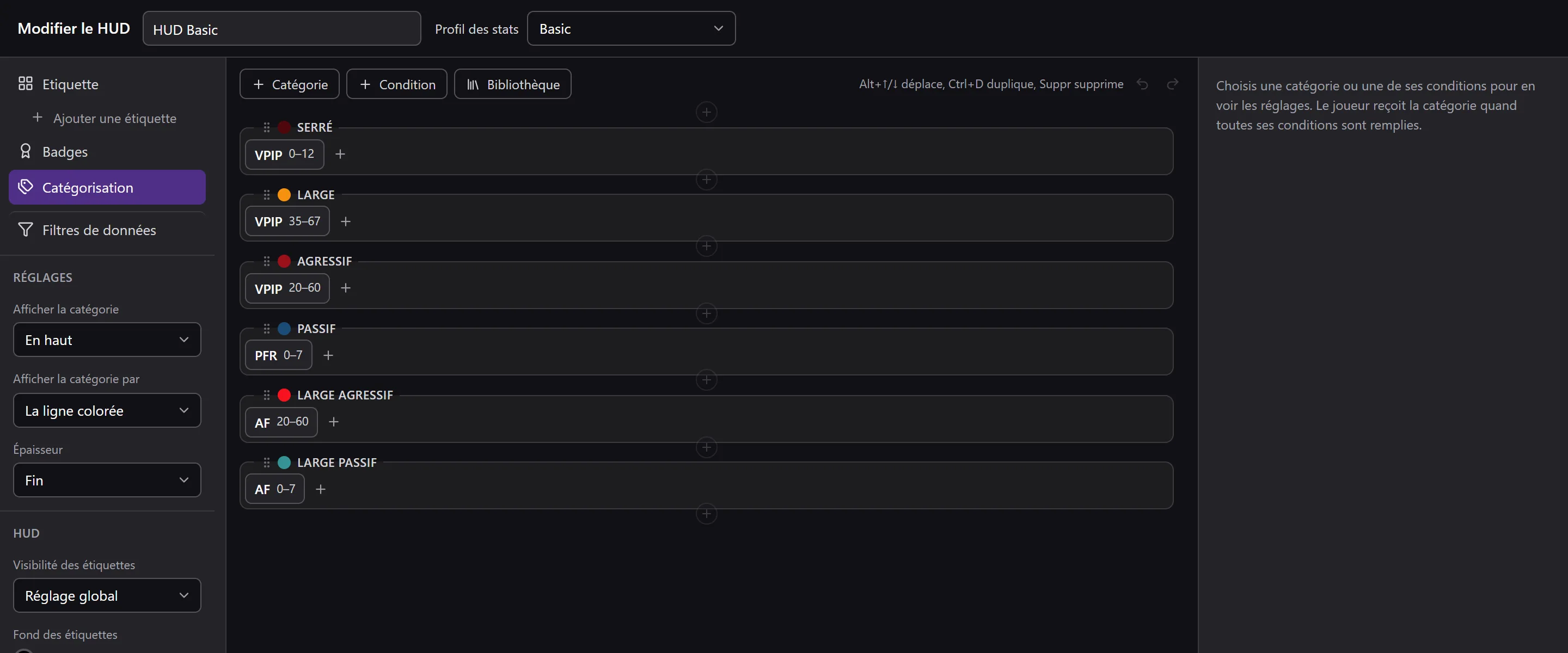
La catégorisation
Une catégorie : celles de Paramètres › Données › Catégorisation › Adversaires. Son avatar se change d'un clic, pour tous les HUD. Afficher la catégorie par : La ligne colorée, La tête ou L'emblème.
La bibliothèque
La Bibliothèque propose des modèles tout faits (Modèles fournis : Agressif, Large (Loose), Nit, Passif, Calling station, Serré (Tight)) et garde les tiens : clic droit sur un badge ou une catégorie, Enregistrer … dans la bibliothèque.
Filtres de données
Les mains que le HUD lit pour compter ses stats :
- l'Echantillon du héros et l'Echantillon des adversaires : Toutes les mains, Mains de la partie, Mains de la table, Toutes ou vs l'adversaire si HU, Toutes ou vs l'adversaire avec le plus de mains, et la période ;
- les Filtres généraux (Mains max, Nb. joueurs) ;
- les Filtres supplémentaires (limites, spécialités, Uniquement la spécialité de la partie).
L'aperçu
Sous la grille, l'étiquette telle qu'elle sera : Exemple (des valeurs inventées) ou Mes stats (tes vraies valeurs, avec les filtres de données du HUD). Taille la grossit ou la réduit ; son bouton la détache dans sa propre fenêtre ; son bord du haut se glisse pour changer sa hauteur.
Repartir d'un modèle
Repartir d'un modèle remplace le contenu (étiquette ou profil, badges, catégorisation) par celui d'un modèle. Le nom, le profil associé, les filtres de données et les usages par défaut restent. Ctrl+Z revient en arrière.