

Recuperar tus manos
Recupera tus manos de PokerTracker 4, de Holdem Manager 3 o de Xeester, sin empezar de cero.
Opencards sabe recuperar tres bases de datos: la de PokerTracker 4, la de Holdem Manager 3 y la de Xeester. Solo las lee: esos programas y sus bases de datos no cambian.
Desde PokerTracker 4 o Holdem Manager 3
Cuando Opencards encuentra uno de ellos en tu ordenador, te lo propone al arrancar:
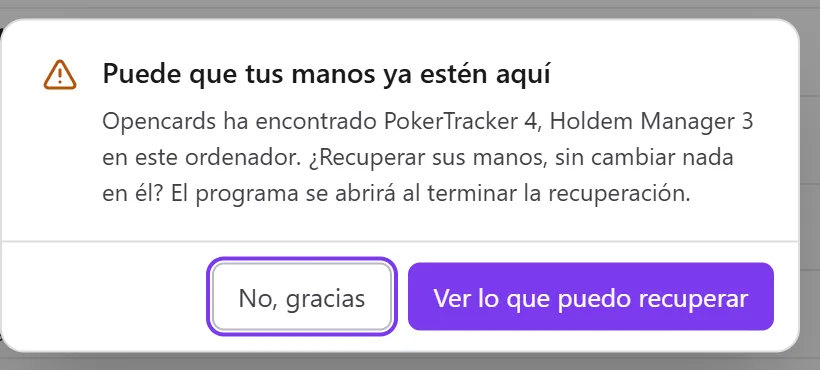
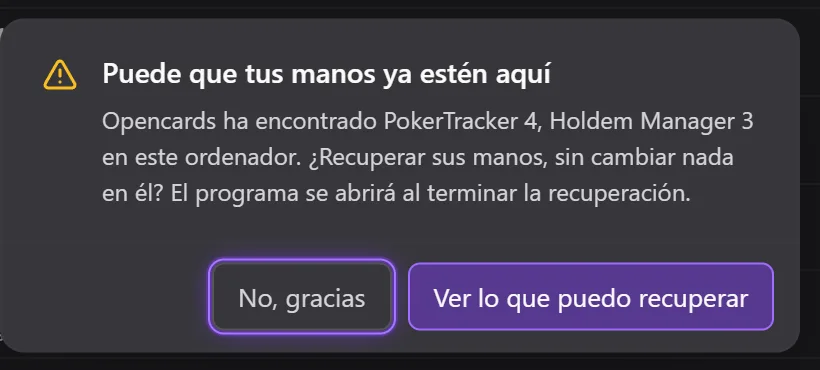
- Ver lo que puedo recuperar abre la página de recuperación;
- No, gracias cierra la pregunta.
La misma página está siempre en Ajustes › Mantenimiento › Recuperar una base.
Para recuperar
- En la página Recuperar una base, cada programa encontrado muestra su número de manos, una duración estimada y sus salas. Una sala que Opencards no importa aparece señalada como tal.
- Las manos de CoinPoker no dicen quién eres: escribe tu apodo de CoinPoker; si no, se dejan aparte.
- Haz clic en Recuperar y luego en Crear la base y recuperar.
- Opencards se cierra y se vuelve a abrir en una nueva base de datos, creada para esas manos. La recuperación se hace al arrancar, y el programa se abre cuando termina. Tu base de datos actual no cambia: la encuentras en Ajustes › Mantenimiento › Bases de datos.
Durante la recuperación: Pausar, Continuar, Detener la recuperación (las manos ya importadas se quedan en tu base de datos; una nueva recuperación las salta sin duplicarlas). Saltar abre el programa: la recuperación continuará en el próximo inicio. También espera por sí sola cuando juegas, cuando pasa otra importación o cuando quedan menos de 500 MB en el disco.
Al final, En qué se ha convertido cada sala da, sala por sala, las manos En la base, Añadidas y Dejadas aparte. El detalle está en el registro de importación.
Sus HUD
Ver los HUD de … recupera los HUD de ese programa en Mis HUD, con el número de estadísticas recuperadas y sin
recuperar. También puedes importar un HUD de PokerTracker 4 (.pt4hud) en cualquier momento: consulta
Mis HUD y perfiles de estadísticas.
Lo que no se recupera
- las estadísticas personalizadas y las notas automáticas de esos programas;
- las salas que Opencards no importa;
- las manos en las que no recibiste cartas.
Los resultados de torneo solo vienen de lo que guardan esos programas: un torneo sin resumen importado puede quedarse sin puesto ni ganancias.
Holdem Manager 3 mueve tus archivos
Con su opción MoveProcessedFiles, Holdem Manager 3 mueve los archivos de tus salas en cuanto los ha importado. Mientras siga activa, Opencards ya no los verá llegar a las carpetas de tus salas: desactívala si te pasas a Opencards.
Desde Xeester
Opencards encuentra tu base de datos Xeester en el ordenador y propone importarla: en el primer inicio (Importar mi base, o Empezar con una base vacía), en el asistente (Mi base Xeester) y en cualquier momento en Ajustes › Mantenimiento › Bases de datos › Importar mi base Xeester.
- Tu base de datos Xeester se copia en una nueva base de datos; la base abierta queda intacta. Xeester y su base de datos no se modifican: puedes seguir usándolo.
- Opencards se reinicia para hacer la copia (o se cierra: vuelve a abrirlo y la copia empieza) y luego el asistente sigue en la nueva base de datos. No cierres Opencards durante la copia.
- Xeester tiene que estar cerrado: si no, Opencards te lo dice; cierra Xeester y haz clic en Reintentar.
- Hace falta espacio en el disco: si falta, Opencards dice cuánto liberar y no modifica nada.