

La ventana principal
Las barras, los menús y los módulos de la ventana principal de Opencards.
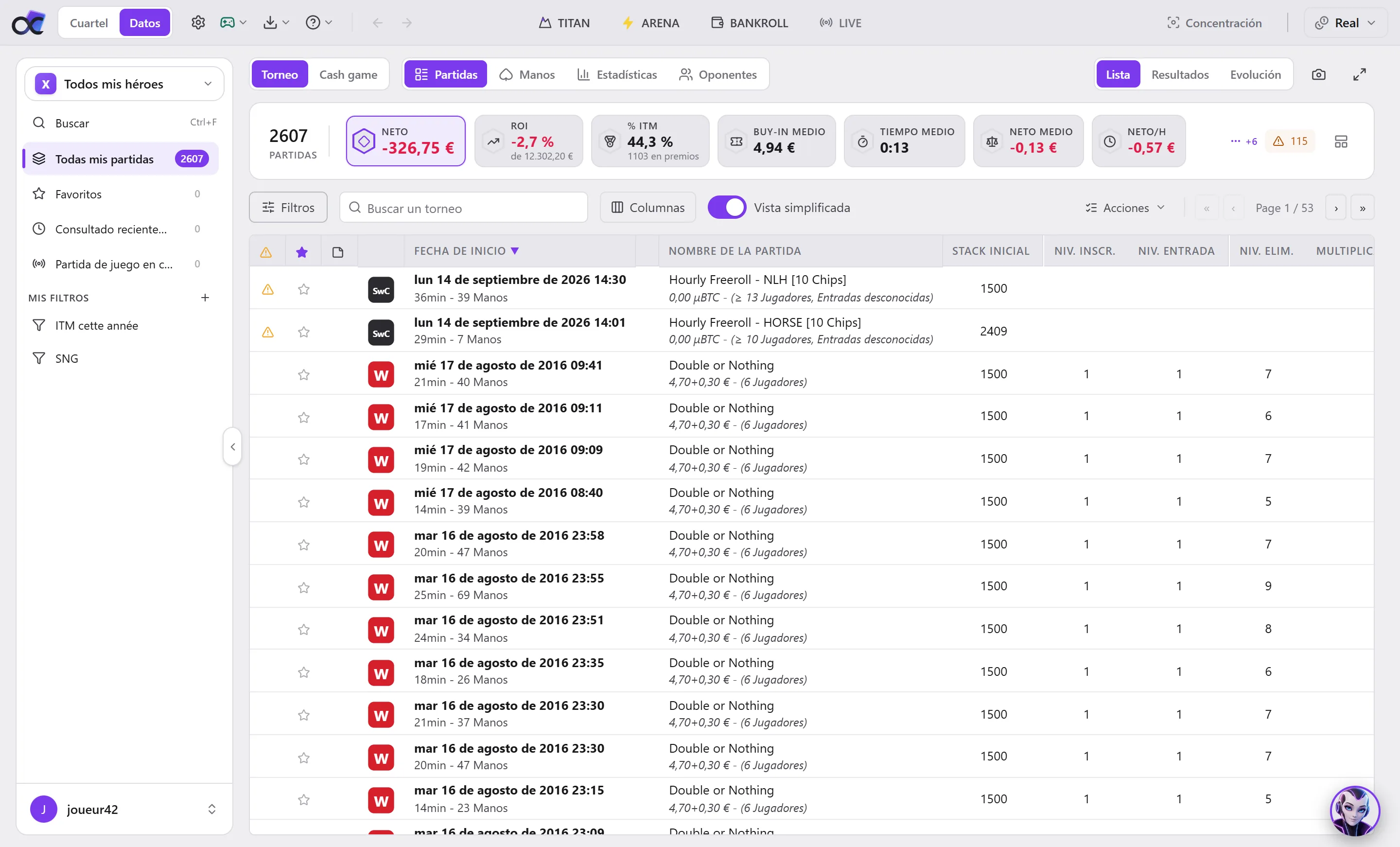
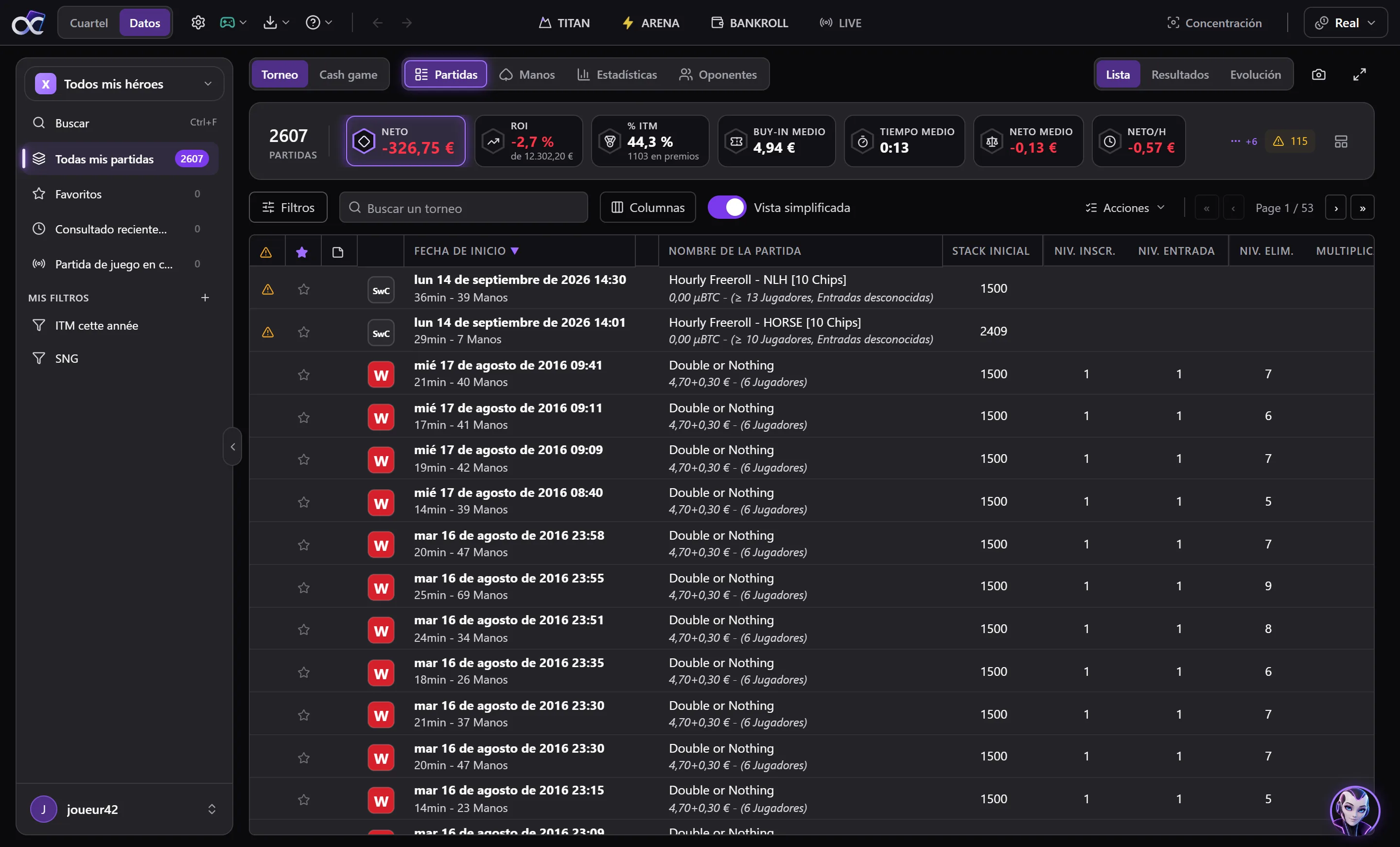
La barra superior
De izquierda a derecha:
| Elemento | Qué hace |
|---|---|
| Cuartel / Datos | Pasa del Cuartel (tu panel de control) a tus datos (Partidas, Manos, Estadísticas, Oponentes), donde los habías dejado. |
| Rueda dentada | Abre los Ajustes. |
| Menú HUD (mando) | Iniciar el HUD o Detener el HUD, Modificar un HUD, Mis HUD..., Gestionar los perfiles..., Modificar un perfil. El icono se anima cuando el HUD está en marcha. |
| Menú Importación (flecha hacia abajo) | Iniciar la importación o Detener la importación, Importar carpetas..., Importar archivos..., Reimportar los archivos ya procesados..., Logs de importación..., Opciones de importación... Consulta Importar tus manos. |
| Menú Ayuda (signo de interrogación) | Manual (las secciones de este manual), Foro (el foro de Opencards, forum.opencards.net, en sus categorías), FAQ, Noticias, Soporte Opencards, Asistencia remota... |
| Flechas | Filtro anterior, Filtro siguiente: vuelven sobre tus pasos, como en un navegador. |
| TITAN | Abre Titan, las herramientas de torneo, en su ventana. |
| ARENA | Abre la Arena. |
| BANKROLL | Abre la Bankroll en su ventana. |
| LIVE | Abre la ventana Sesión en curso; en rojo cuando está abierta. |
| Concentración | El modo Concentración, si se muestra. |
| Real | La moneda mostrada: Real, Puntos o Fun. |
En una ventana estrecha, TITAN, ARENA, BANKROLL y LIVE solo muestran su icono: su nombre está en la descripción emergente.
La fila de módulos
Debajo de la barra superior, cuando estás en Datos:
- Torneo / Cash game: el tipo de partidas mostrado;
- los cuatro módulos: Partidas, Manos, Estadísticas, Oponentes;
- a la derecha, para Partidas y Manos, las vistas Lista, Resultados y Evolución;
- la cámara de fotos, Captura de pantalla: copia el módulo mostrado en el portapapeles, y en un archivo si eliges uno;
- Mostrar a pantalla completa: el módulo ocupa toda la ventana; Esc sale de ella.
La barra lateral
A la izquierda: el jugador mostrado, Buscar, las entradas ya hechas (Todas mis partidas, Favoritos, Consultado recientemente, Partida de juego en curso) y Mis filtros. Todo se explica en Jugador y filtros. Abajo, tu cuenta: Mi cuenta, Mis replays, Cerrar sesión, Salir. El tirador de su borde la pliega en una columna de iconos.
La barra de estado
Abajo del todo:
- tu plan: en Free, lo que limita el Free (consulta Free y planes), si no, el estado de tu licencia; un clic abre los planes o tu cuenta;
- tus créditos de VEGA del mes, con un indicador;
- la Importación en curso y su progreso: un clic abre los Logs de importación;
- el número de filas seleccionadas en la lista mostrada;
- a la derecha, la Nube: un clic abre la sincronización en la nube.
Se añade un aviso cuando hace falta: HUD detenido: tus manos no se importan solas (un clic lo vuelve a iniciar), o un problema de conexión con el servidor de Opencards.
VEGA
El retrato de VEGA, abajo a la derecha, abre el asistente en un panel encima del módulo. Consulta VEGA.