

De HUD-editor
De labels van een HUD samenstellen, zijn badges, zijn automatische categorisering en zijn gegevensfilters.
De editor opent in zijn eigen venster: Wijzigen bij een HUD in Mijn HUD's, het potlood van het HUD-menu, of het menu HUD › Een HUD bewerken. Een statprofiel bewerk je op dezelfde manier (Het profiel wijzigen).
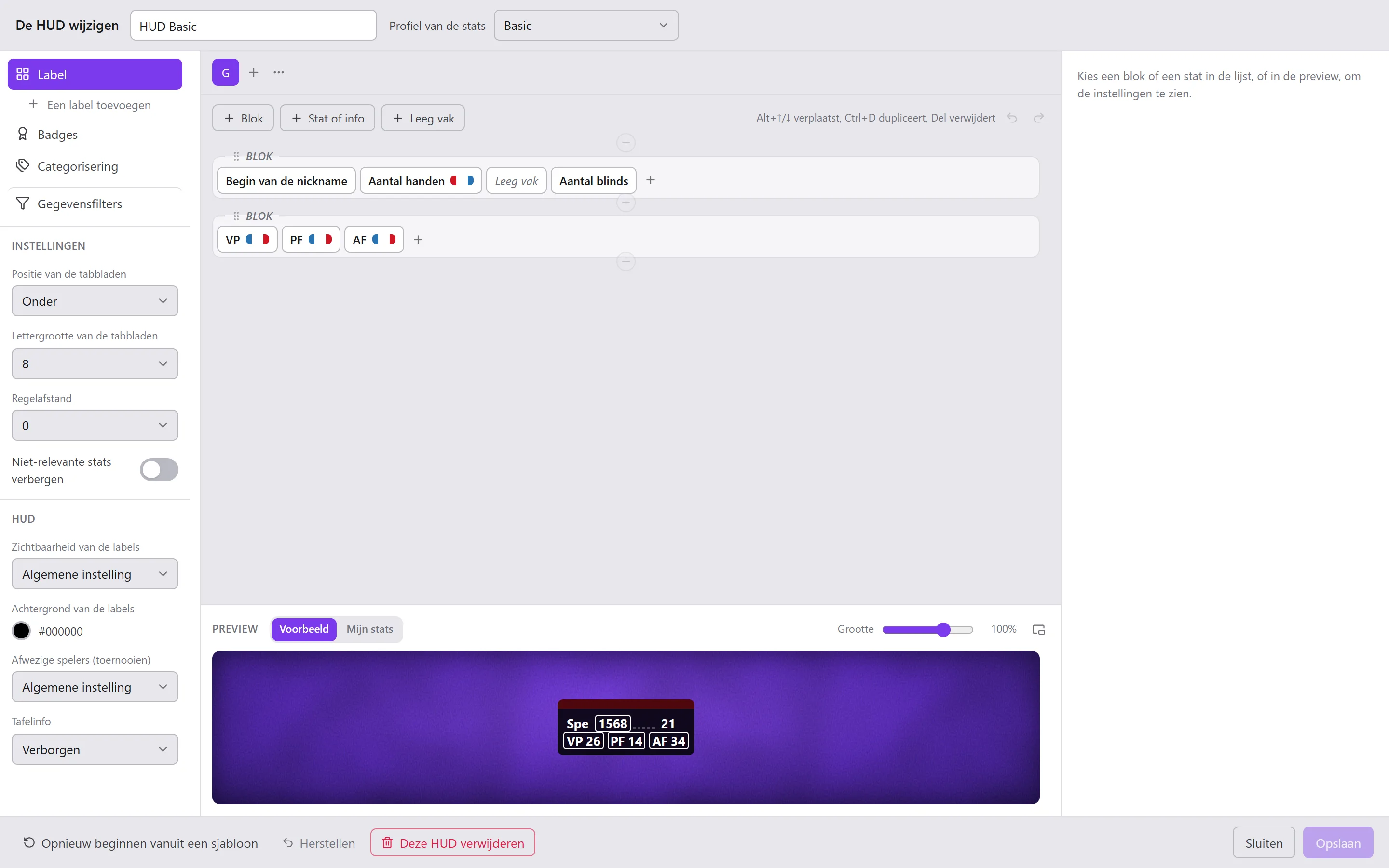
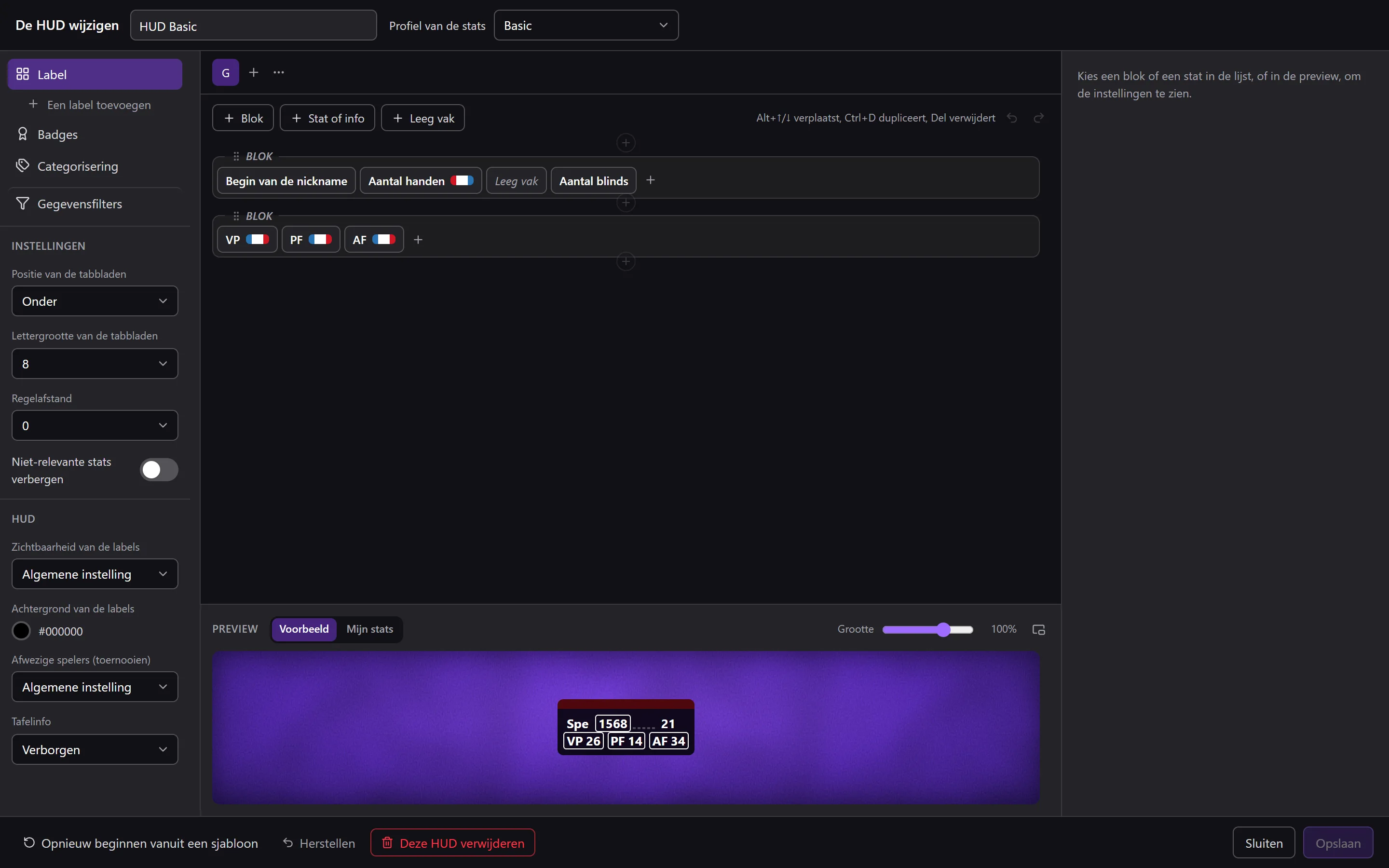
Bovenaan: de Naam van de HUD en zijn Profiel van de stats. Onderaan: Opnieuw beginnen vanuit een sjabloon, Resetten (terug naar de laatst opgeslagen toestand), Deze HUD verwijderen, Sluiten en Opslaan. Niets wordt opgeslagen vóór Opslaan; Ctrl+Z en Ctrl+Y maken ongedaan en opnieuw.
De onderdelen van de HUD
De linkerkolom somt de onderdelen van de HUD op:
- Label: het hoofdlabel van elke speler. Een label toevoegen plakt er tot drie andere omheen (Positie ten opzichte van het hoofdlabel: erboven, eronder, links, rechts, in een hoek);
- Badges: kleine tags die verschijnen wanneer een speler aan hun voorwaarden voldoet;
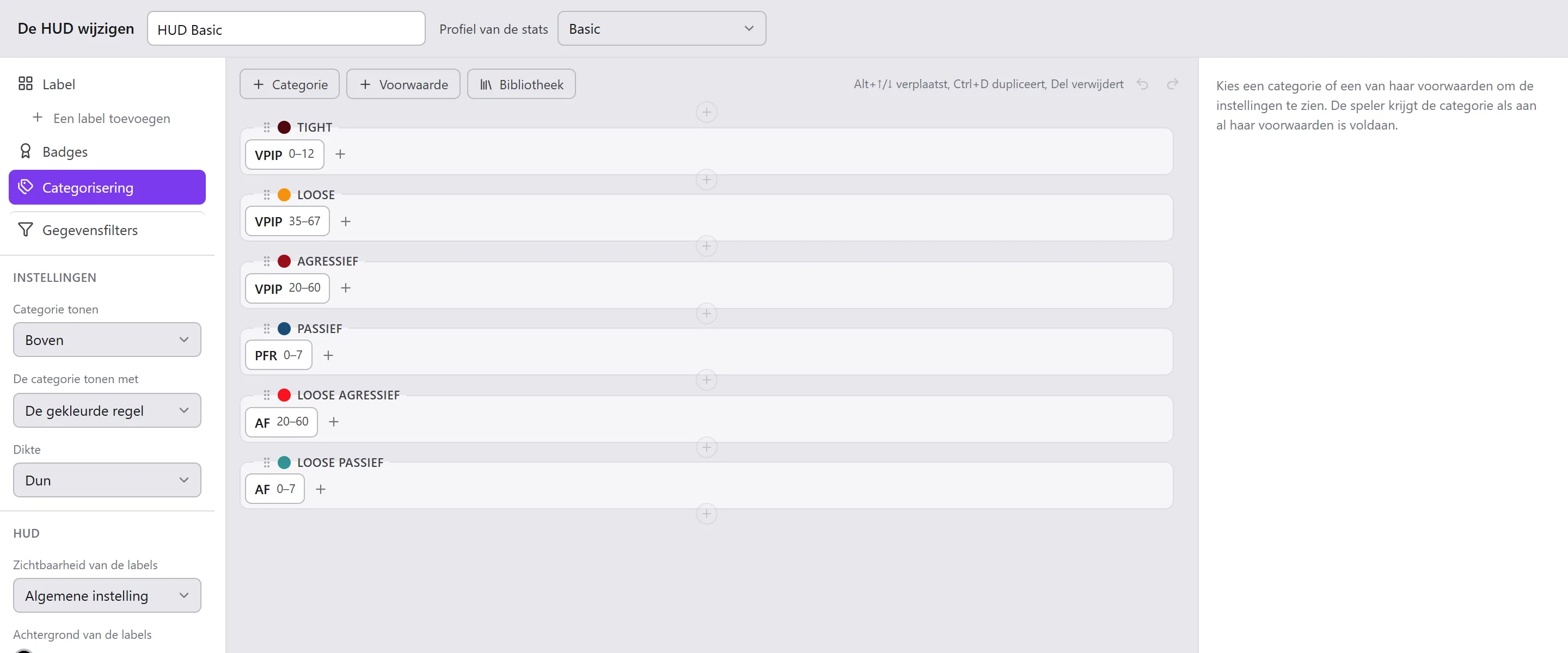
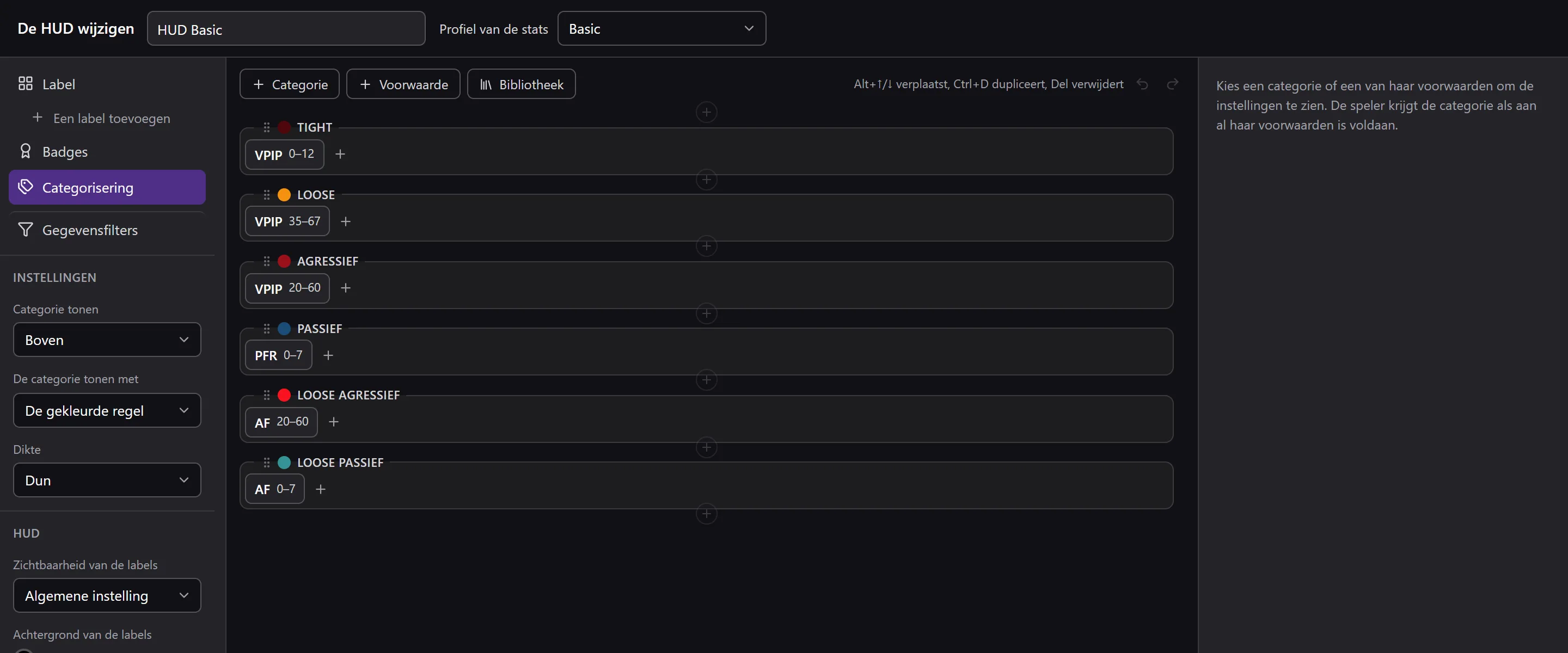
- Categorisering: de categorieën die automatisch aan de spelers gegeven worden;
- Gegevensfilters: de handen die de HUD leest.
Onder de lijst de Instellingen van het getoonde onderdeel (plaats en grootte van de tabbladen, regelafstand, Niet-relevante stats verbergen) en die van de hele HUD: Zichtbaarheid van de labels, Achtergrond van de labels, Afwezige spelers (toernooien), Tafelinfo. Algemene instelling neemt die van de HUD-opties over.
Een label samenstellen
Een label heeft tabbladen (bovenaan; + voegt er een toe, dubbelklikken hernoemt het, slepen verplaatst het), en elk tabblad heeft blokken, elk een regel stats.
- + Blok, + Stat of info, + Leeg vak (een leeg vak houdt de plaats van een stat in het raster vrij); de + aan het eind van een blok voegt er een stat aan toe.
- Klik op een blok of een stat (in het raster of in de preview): de instellingen ervan verschijnen rechts.
- Met het toetsenbord: Alt+↑/↓ verplaatst, Ctrl+D dupliceert, Delete verwijdert.
Een stat kiezen
Het venster van de stats zoekt op afkorting, naam of beschrijving, en ordent de stats per Recent, Alle, Per street en Per stijl. Eén klik beschrijft een stat, met zijn Visuele spelsituatie als hij er een heeft (het Mogelijk geval en het Gerealiseerd geval getekend op een tafel); dubbelklikken of Enter voegt hem toe.
VEGA vragen: beschrijf wat je zoekt, VEGA stelt de stats voor die het tonen, en je kunt je vraag verfijnen in het gesprek.
De instellingen van een stat
- Afkorting tonen, zijn Tekstkleur;
- Weergave: de waarde, het aantal gerealiseerde gevallen, het aantal mogelijke gevallen;
- Uiterlijk (grootte, vet, kleur), standaard Zoals het blok;
- Min. aantal gevallen;
- de grenzen en hun kleuren: de stat neemt de kleur aan van de zone waarin zijn waarde valt (Een grens toevoegen, Deze grens verwijderen, Standaardgrenzen);
- filters: Positie, Positie van de tegenstander, Stack (in big blinds), Einde van de hand, Type pot op de flop (Gelimpt, Eén keer geraised, 3-bet en meer), Positie op de flop.
Vervangen verandert de stat en behoudt zijn instellingen.
De instellingen van een blok
Naam van het blok, Lettergrootte van het blok, Vet maken, Soort kleuring, Indeling van de info, Uitlijning, Info scheiden, Dekking van de regel. Bij 0% laat een lege regel de klik door naar de tafel: omring het plaatje van de speler met lege regels op 0% om op zijn nickname of zijn stack te kunnen klikken.
Badges en categorisering
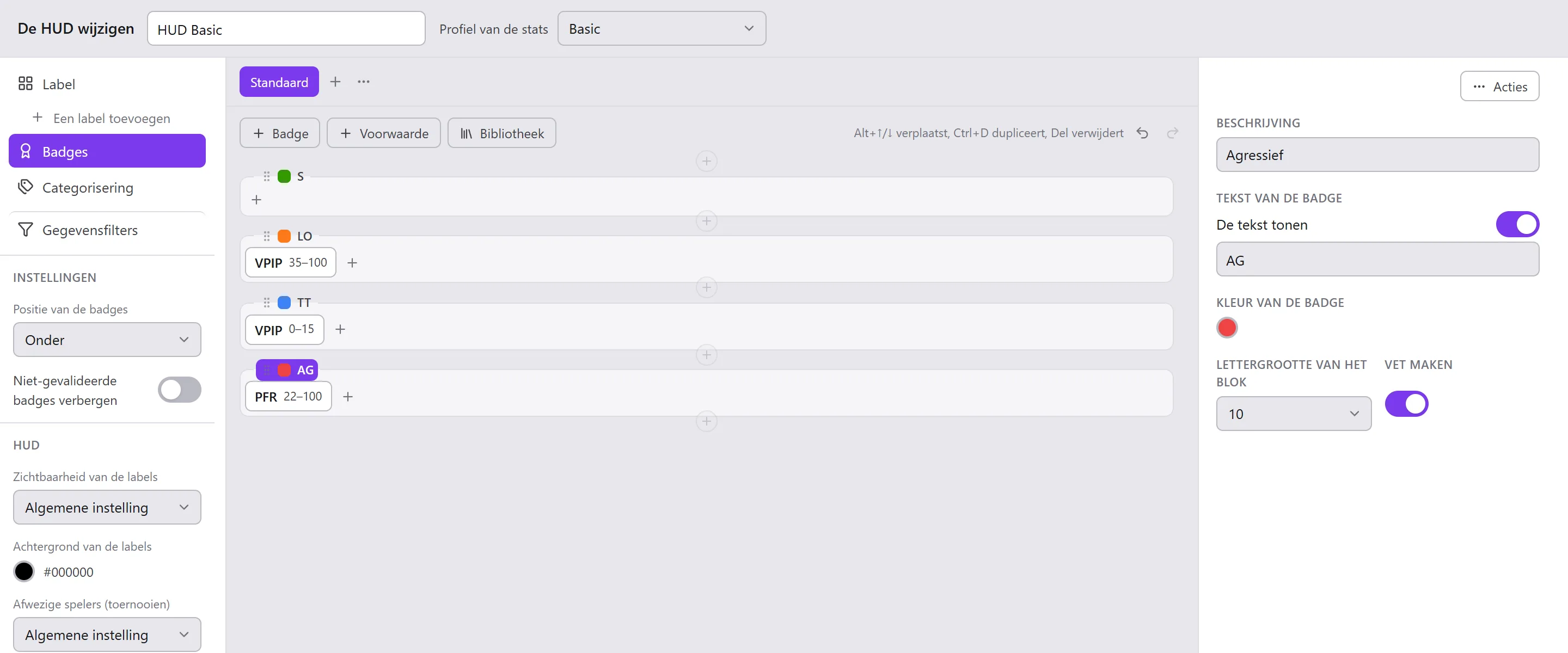
Een badge (of een categorie) heeft voorwaarden: elk een stat tussen twee grenzen. De badge verschijnt, de categorie wordt aan de speler gegeven, wanneer aan alle voorwaarden voldaan is.
De badges
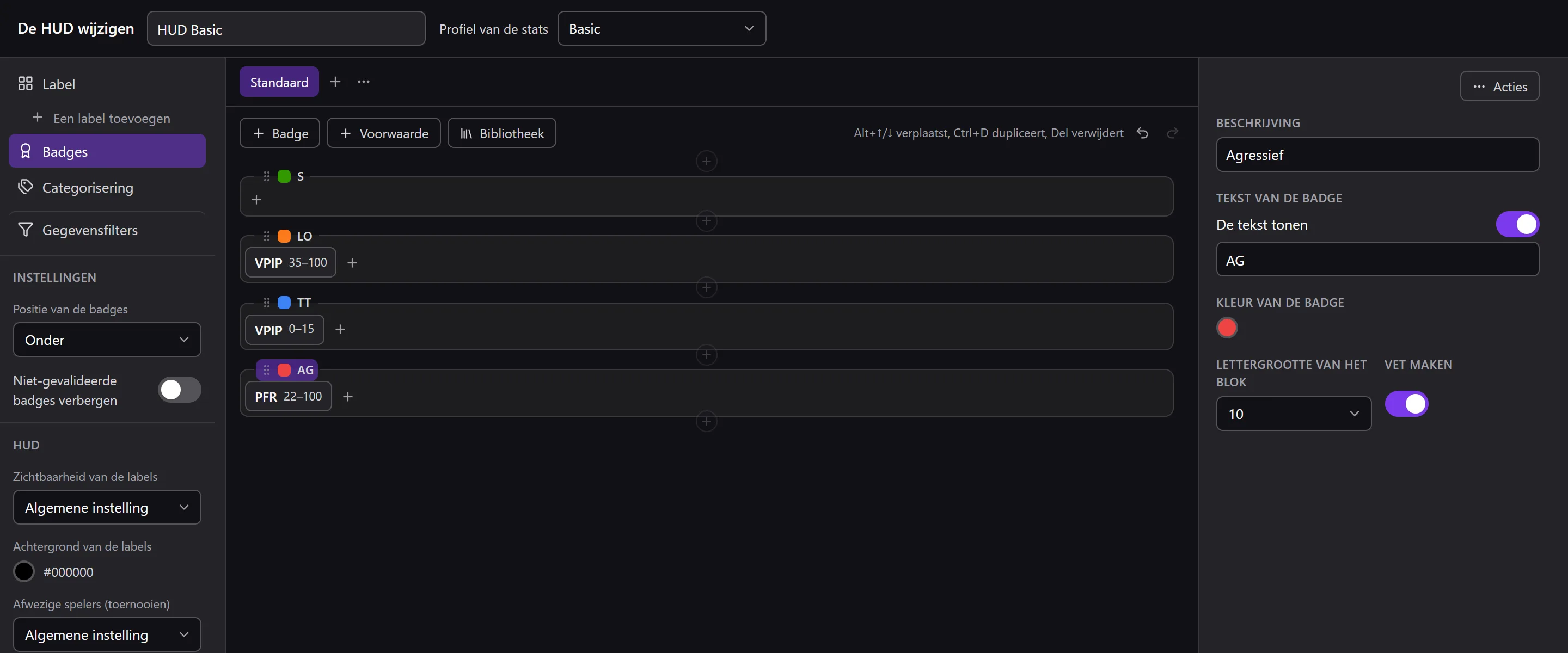
Een badge: Tekst van de badge (5 tekens), Kleur van de badge, De tekst tonen.
De categorisering
Een categorie: die van Instellingen › Gegevens › Categorisering › Tegenstanders. Haar avatar verander je met één klik, voor alle HUD's. De categorie tonen met: De gekleurde regel, Het hoofd of Het embleem.
De bibliotheek
De Bibliotheek biedt kant-en-klare sjablonen (Meegeleverde sjablonen: Agressief, Loose, Nit, Passief, Calling station, Tight) en bewaart de jouwe: rechtsklikken op een badge of een categorie, De … in de bibliotheek opslaan.
Gegevensfilters
De handen die de HUD leest om zijn stats te tellen:
- de Steekproef van de Hero en de Steekproef van de tegenstanders: Alle handen, Handen van de partij, Handen van de tafel, Alle of vs tegenstander bij HU, Alle of vs tegenstander met de meeste handen, en de periode;
- de Algemene filters (Max. handen, Aantal spelers);
- de Extra filters (limieten, specialiteiten, Alleen de specialiteit van de partij).
De preview
Onder het raster het label zoals het zal zijn: Voorbeeld (verzonnen waarden) of Mijn stats (je echte waarden, met de gegevensfilters van de HUD). Grootte maakt het groter of kleiner; zijn knop maakt het los in een eigen venster; zijn bovenrand kun je slepen om de hoogte te veranderen.
Opnieuw beginnen vanuit een sjabloon
Opnieuw beginnen vanuit een sjabloon vervangt de inhoud (label of profiel, badges, categorisering) door die van een sjabloon. De naam, het gekoppelde profiel, de gegevensfilters en het standaardgebruik blijven. Ctrl+Z zet het terug.