

Der HUD-Editor
Die Etiketten eines HUDs zusammenstellen, seine Badges, seine automatische Kategorisierung und seine Datenfilter.
Der Editor öffnet sich in seinem eigenen Fenster: Bearbeiten bei einem HUD in Meine HUDs, der Stift des HUD-Menüs oder das Menü HUD › Ein HUD bearbeiten. Ein Stat-Profil wird auf dieselbe Weise bearbeitet (Profil bearbeiten).
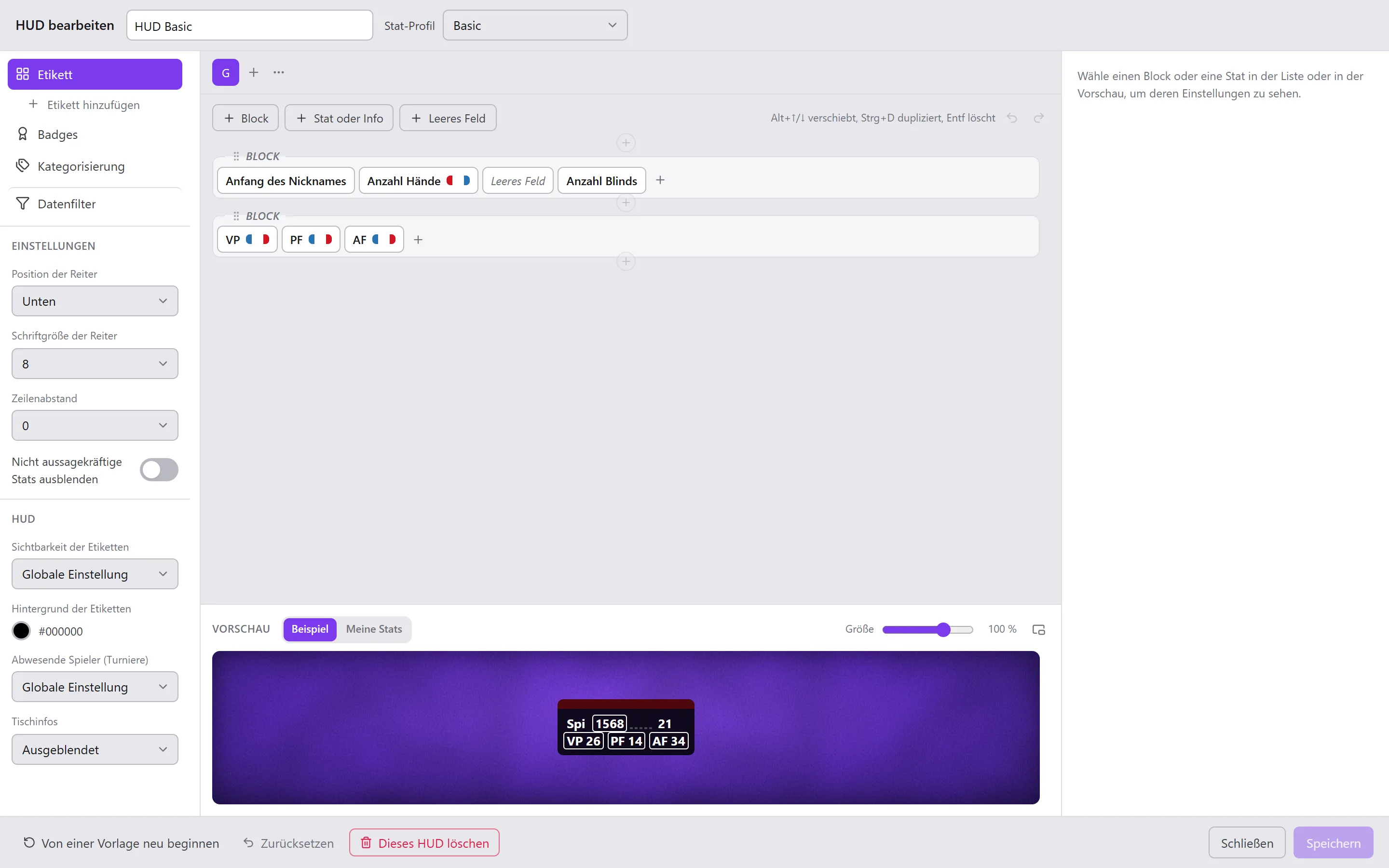
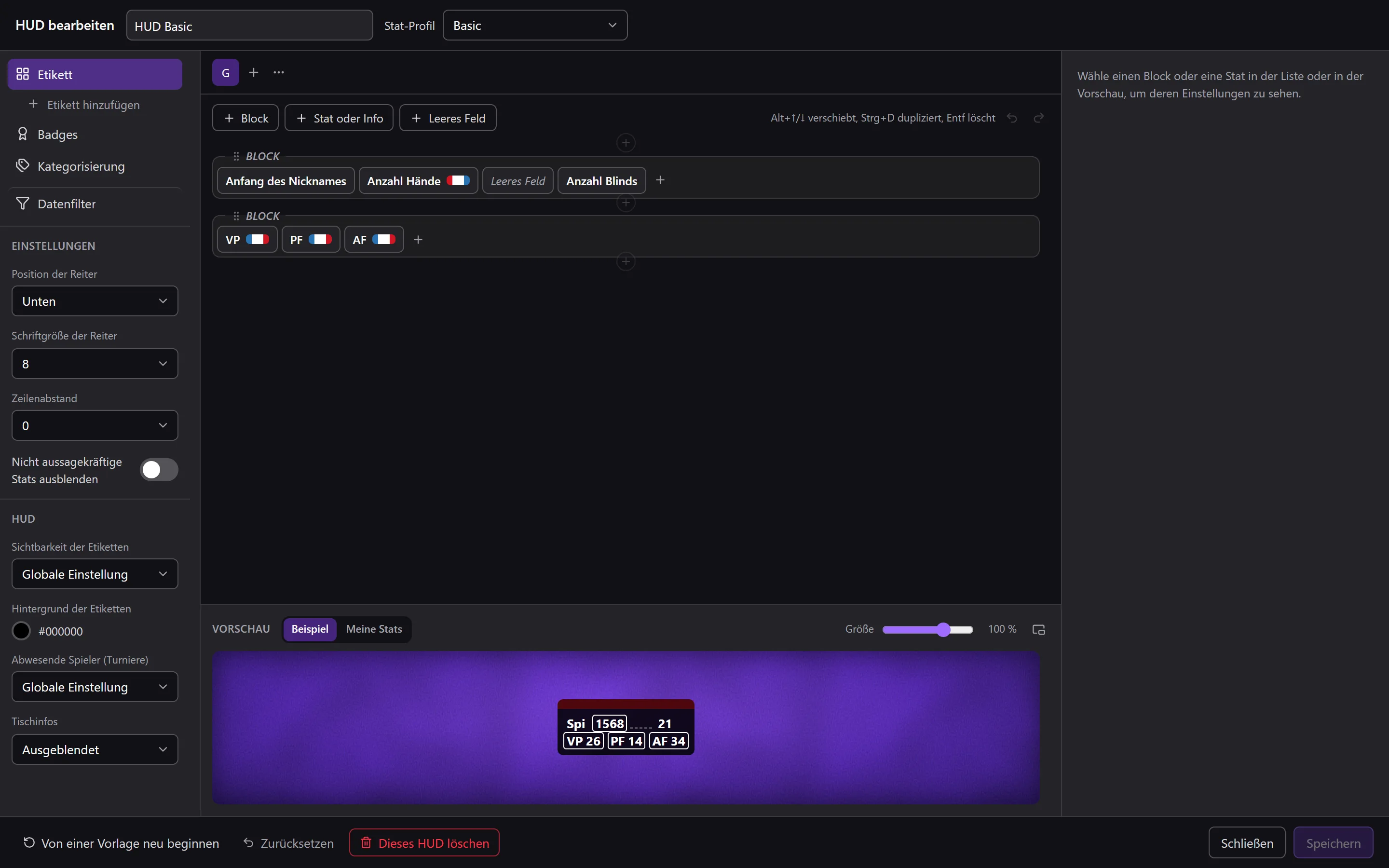
Oben: der Name des HUDs und sein Stat-Profil. Unten: Von einer Vorlage neu beginnen, Zurücksetzen (zum zuletzt gespeicherten Stand zurückkehren), Dieses HUD löschen, Schließen und Speichern. Vor Speichern wird nichts gespeichert; Strg+Z und Strg+Y machen rückgängig und wiederholen.
Die Teile des HUDs
Die linke Spalte listet die Teile des HUDs auf:
- Etikett: das Hauptetikett jedes Spielers. Etikett hinzufügen heftet bis zu drei weitere um es herum an (Position zum Hauptetikett: darüber, darunter, links, rechts, in einer Ecke);
- Badges: kleine Plaketten, die erscheinen, wenn ein Spieler ihre Bedingungen erfüllt;
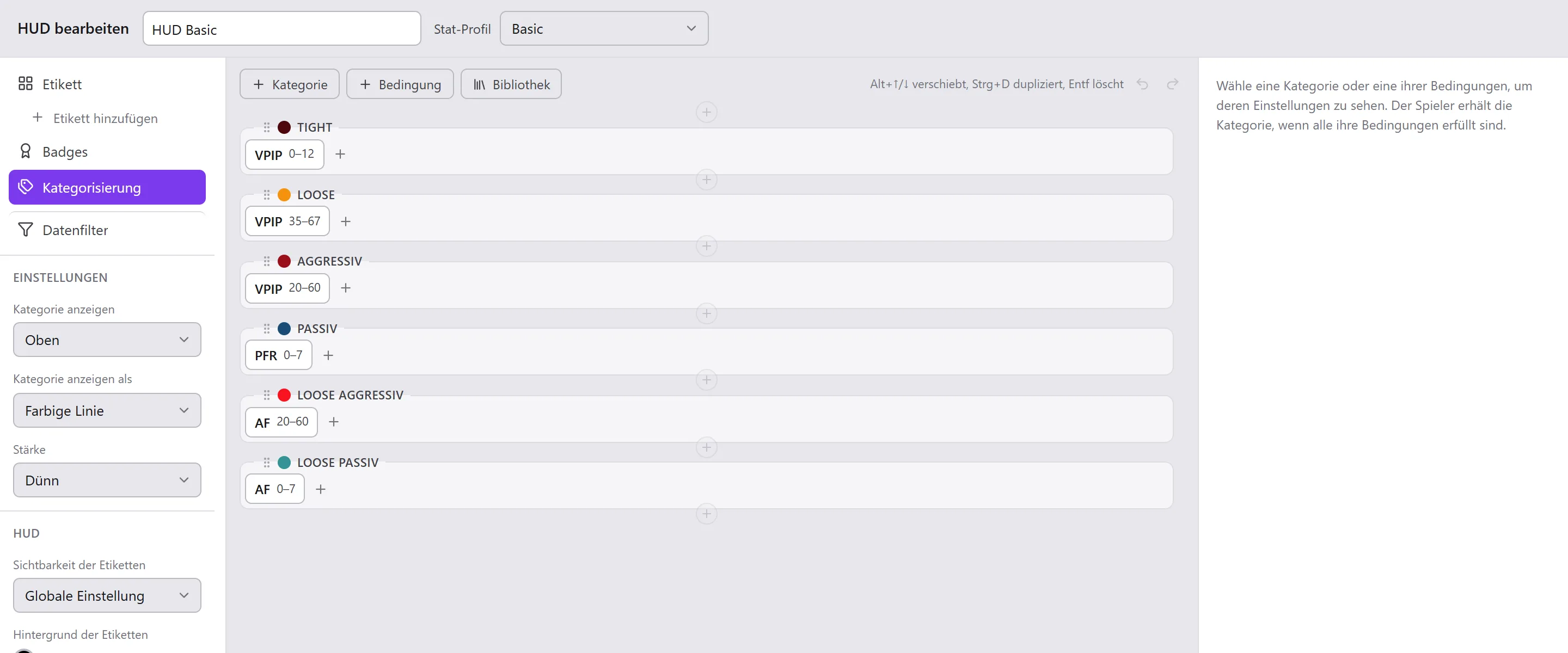
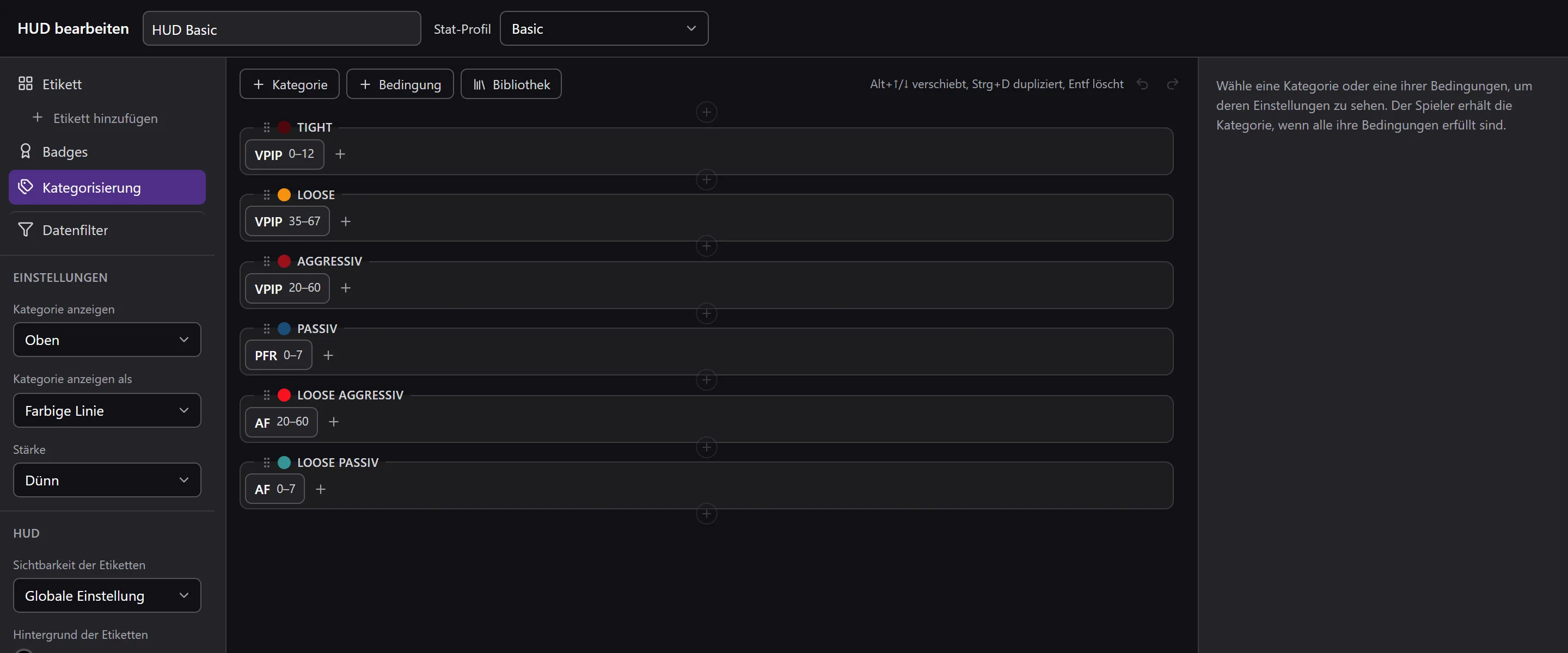
- Kategorisierung: die Kategorien, die den Spielern automatisch gegeben werden;
- Datenfilter: die Hände, die das HUD liest.
Unter der Liste die Einstellungen des angezeigten Teils (Platz und Größe der Tabs, Zeilenabstand, Nicht aussagekräftige Stats ausblenden) und die für das ganze HUD: Sichtbarkeit der Etiketten, Hintergrund der Etiketten, Abwesende Spieler (Turniere), Tischinfos. Globale Einstellung übernimmt die der HUD-Optionen.
Ein Etikett zusammenstellen
Ein Etikett hat Tabs (oben; + fügt einen hinzu, ein Doppelklick benennt ihn um, Ziehen verschiebt ihn), und jeder Tab hat Blöcke, jeder eine Zeile Stats.
- + Block, + Stat oder Info, + Leeres Feld (ein leeres Feld hält den Platz einer Stat im Raster frei); das + am Ende eines Blocks fügt dort eine Stat hinzu.
- Klick auf einen Block oder eine Stat (im Raster oder in der Vorschau): Die zugehörigen Einstellungen erscheinen rechts.
- Mit der Tastatur: Alt+↑/↓ verschiebt, Strg+D dupliziert, Entf löscht.
Eine Stat wählen
Das Stat-Fenster sucht nach Abkürzung, Name oder Beschreibung und ordnet die Stats nach Zuletzt verwendet, Alle, Nach Straße und Nach Stil. Ein Klick beschreibt eine Stat, mit dem Abschnitt Visuelle Spielsituation, wenn sie einen hat (Möglicher Fall und Ausgeführter Fall, auf einem Tisch gezeichnet); ein Doppelklick oder Eingabe fügt sie hinzu.
VEGA fragen: Beschreibe, was du suchst, VEGA schlägt die Stats vor, die es zeigen, und du kannst deine Frage im Gespräch präzisieren.
Die Einstellungen einer Stat
- Abkürzung anzeigen, ihre Textfarbe;
- Anzeige: der Wert, die Anzahl der ausgeführten Fälle, die Anzahl der möglichen Fälle;
- Aussehen (Größe, Fett, Färbung), standardmäßig Wie der Block;
- Min. Anzahl Fälle;
- die Schwellen und ihre Farben: Die Stat nimmt die Farbe der Zone an, in die ihr Wert fällt (Schwelle hinzufügen, Diese Schwelle entfernen, Standardschwellen);
- Filter: Position, Position des Gegners, Stack (in Big Blinds), Ende der Hand, Pot-Typ am Flop (Gelimpt, Einmal geraist, 3-Bet und mehr), Position am Flop.
Ersetzen tauscht die Stat aus und behält ihre Einstellungen.
Die Einstellungen eines Blocks
Name des Blocks, Schriftgröße des Blocks, Fett, Art der Einfärbung, Anordnung der Infos, Ausrichtung, Infos trennen, Deckkraft der Zeile. Bei 0 % lässt eine leere Zeile den Klick zum Tisch durch: Umgib die Plakette des Spielers mit leeren Zeilen bei 0 %, um seinen Nickname oder seinen Stack anklicken zu können.
Badges und Kategorisierung
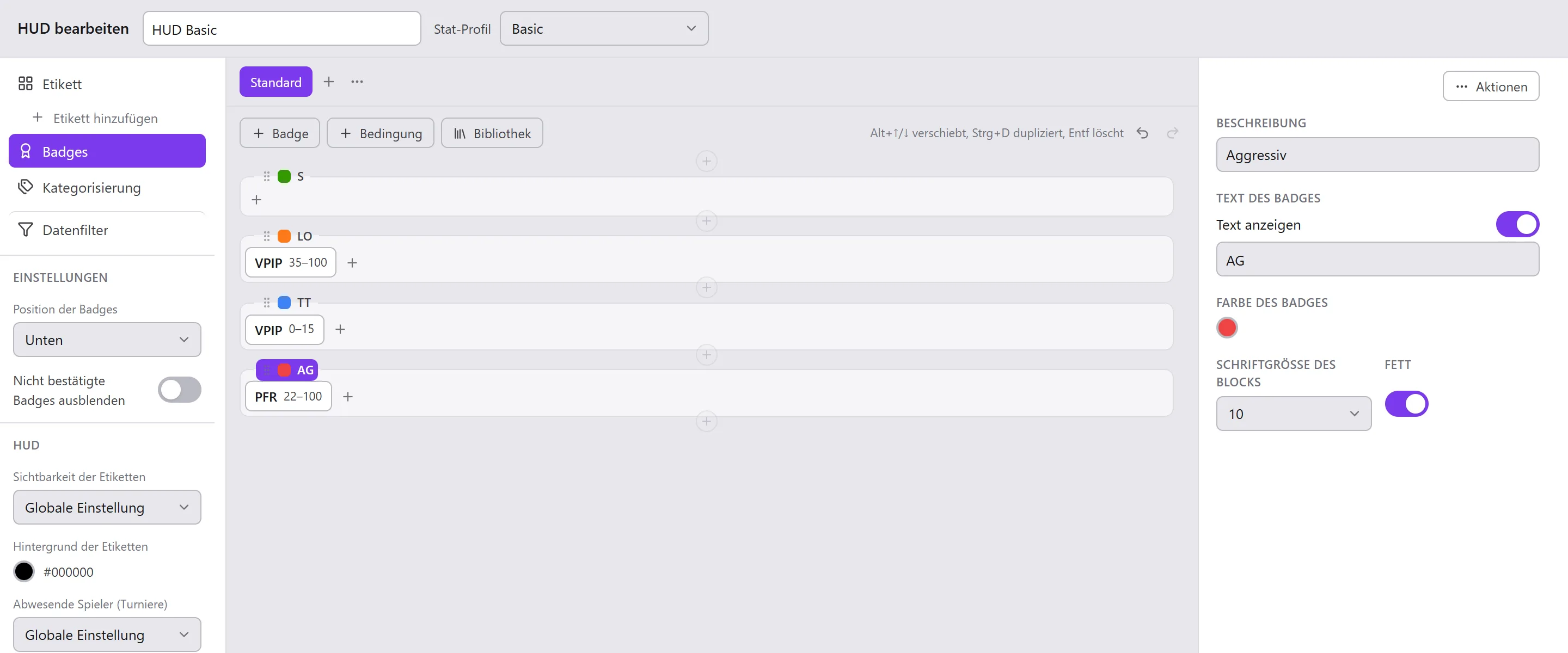
Ein Badge (oder eine Kategorie) hat Bedingungen: jede eine Stat zwischen zwei Schwellen. Das Badge erscheint, die Kategorie wird dem Spieler gegeben, wenn alle Bedingungen erfüllt sind.
Die Badges
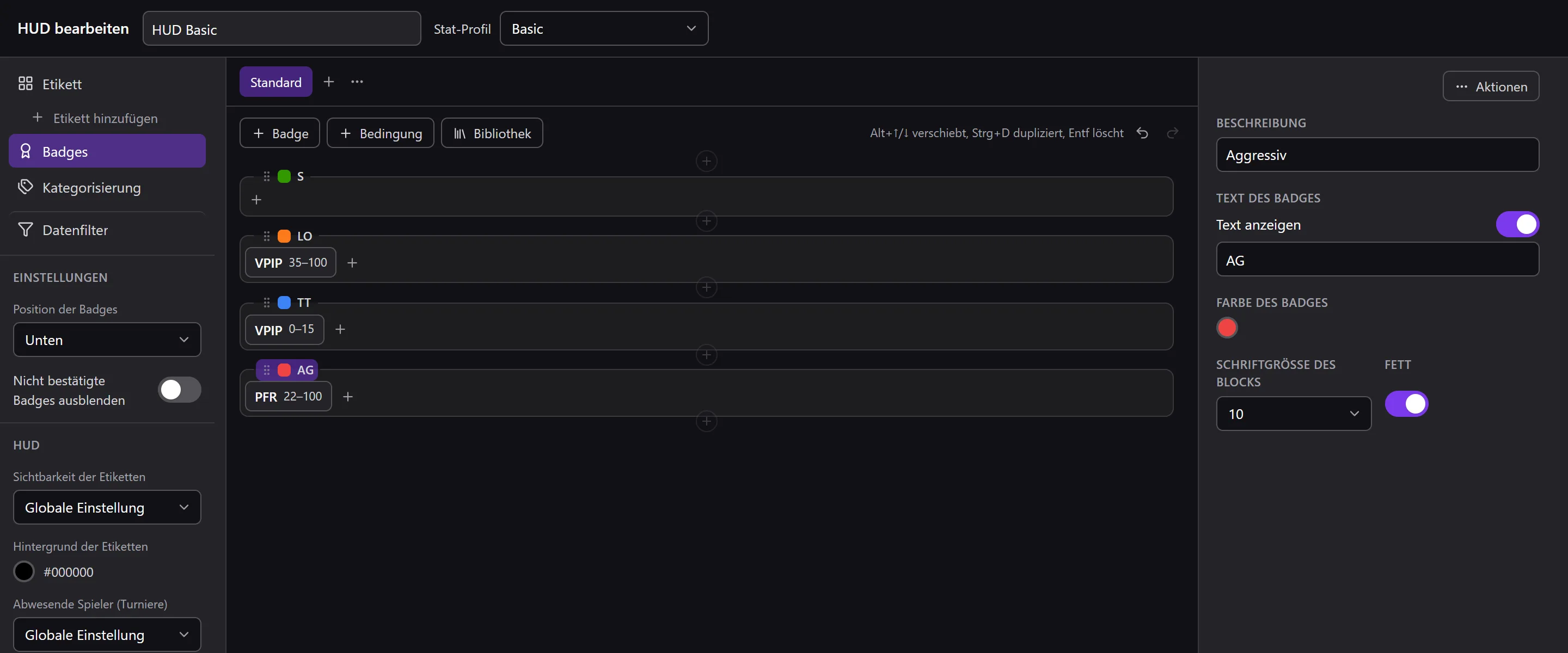
Ein Badge: Text des Badges (5 Zeichen), Farbe des Badges, Text anzeigen.
Die Kategorisierung
Eine Kategorie: die aus Einstellungen › Daten › Kategorisierung › Gegner. Ihr Avatar ändert sich mit einem Klick, für alle HUDs. Kategorie anzeigen als: Farbige Linie, Kopf oder Emblem.
Die Bibliothek
Die Bibliothek bietet fertige Vorlagen (Mitgelieferte Vorlagen: Aggressiv, Loose, Nit, Passiv, Calling Station, Tight) und bewahrt deine eigenen auf: Rechtsklick auf ein Badge oder eine Kategorie, … in der Bibliothek speichern.
Datenfilter
Die Hände, die das HUD liest, um seine Stats zu zählen:
- die Stichprobe des Hero und die Stichprobe der Gegner: Alle Hände, Hände der Partie, Hände des Tisches, Alle oder vs Gegner bei HU, Alle oder vs Gegner mit den meisten Händen, und der Zeitraum;
- Allgemeine Filter (Max. Hände, Anz. Spieler);
- Zusätzliche Filter (Limits, Spezialitäten, Nur die Spezialität der Partie).
Die Vorschau
Unter dem Raster das Etikett, wie es aussehen wird: Beispiel (erfundene Werte) oder Meine Stats (deine echten Werte, mit den Datenfiltern des HUDs). Größe vergrößert oder verkleinert es; seine Schaltfläche löst es in ein eigenes Fenster; sein oberer Rand lässt sich ziehen, um seine Höhe zu ändern.
Von einer Vorlage neu beginnen
Von einer Vorlage neu beginnen ersetzt den Inhalt (Etikett oder Profil, Badges, Kategorisierung) durch den einer Vorlage. Der Name, das zugeordnete Profil, die Datenfilter und die Standardverwendungen bleiben. Strg+Z macht es rückgängig.